
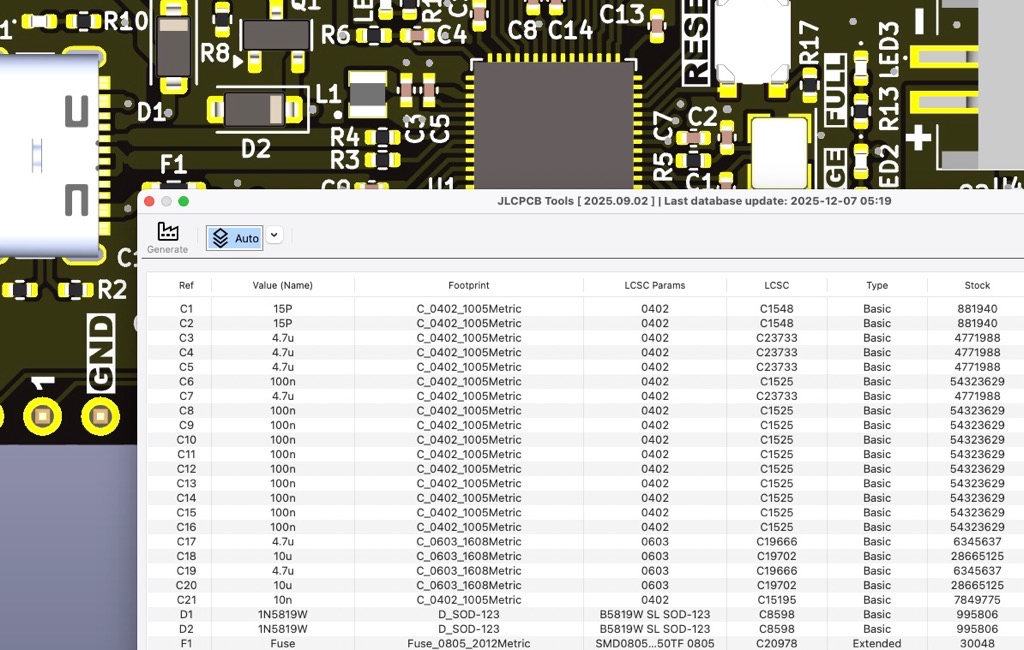
基板(PCB)の発注&製造には、普段からJLCPCBをよく利用しています。
発注の際には基板データ(Gerberファイル)が必要で、さらにPCBA(部品実装サービス)を利用する場合は、BOM(部品表)やCPL(部品配置情報)ファイルも用意しなければなりません。
しかしこれらファイルをKiCadから毎回手動で書き出し、形式を整えるのはなかなか手間のかかる作業です!
そこで役に立つのが、KiCadプラグイン『JLCPCB Tools』です。
PCB製造に必要なGerberファイルに加え、PCBAで必要となるBOMやCPLファイルを一括生成出来る便利なプラグインです。
私の場合ですが、KiCadをアップデートする際に毎回ミスって?しまいクリーンインストールした際に、その都度このプラグインを入れ直しているので、備忘録として導入方法をまとめておきます。
KiCadのアップデート、毎回ミスってプラグインとか入れ直してるから、よく使うJLCPCBのやつの導入方法だけでもブログにまとめておこう📝
— ガジェット大好き!! (@smartphone_jp1) December 6, 2025
KiCadプラグイン『JLCPCB Tools』とは
基板製造メーカーに発注する際には、製造に必要なデータを用意する必要があります。
基板のみの製造であればガーバー(Gerber)ファイルだけを用意すればいいのですが、パーツの実装まで依頼するPCBAサービスを利用する場合は、さらにBOM(部品表リスト)とCPL(部品配置データ)ファイルも準備しなければなりません。
PCB製造に必要となるファイルは次の3種類です!
- Gerber(ガーバー):基板データ
- BOM:部品表リスト
- CPL:部品配置データ
ガーバーファイルだけならKiCadのプロットファイルのエクスポート機能で簡単に生成出来ますが、PCBAを利用する際に必要となるBOMやCPLファイルをKiCad上で手作業で作成するのは、フィールドの整理や部品情報の整形が必要で、結構手間のかかる作業となります。
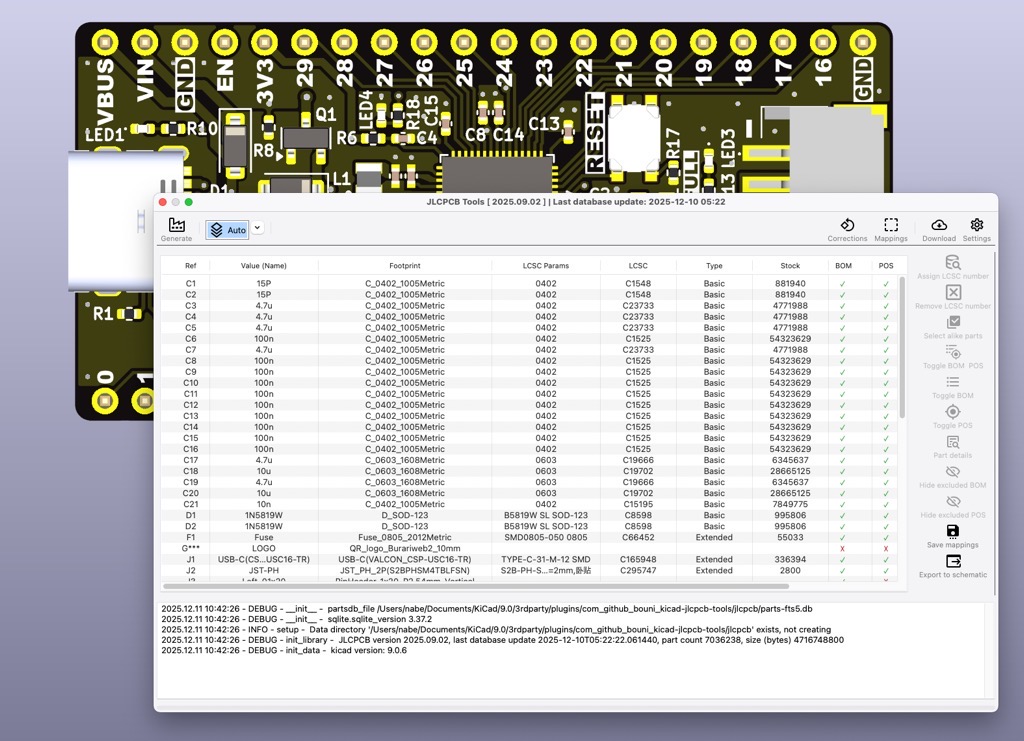
そこで便利なのが、JLCPCBの製造データ作成に特化したKiCad用のプラグイン『JLCPCB Tools』です。
このプラグインを使えば、ガーバー・BOM・CPLの3つの製造データを自動生成してくれ、JLCPCBで実装出来るLCSCパーツの割り当てなどを行えるという大変便利なツールです!
導入手順
JLCPCB ToolsはKiCadのプラグインです。
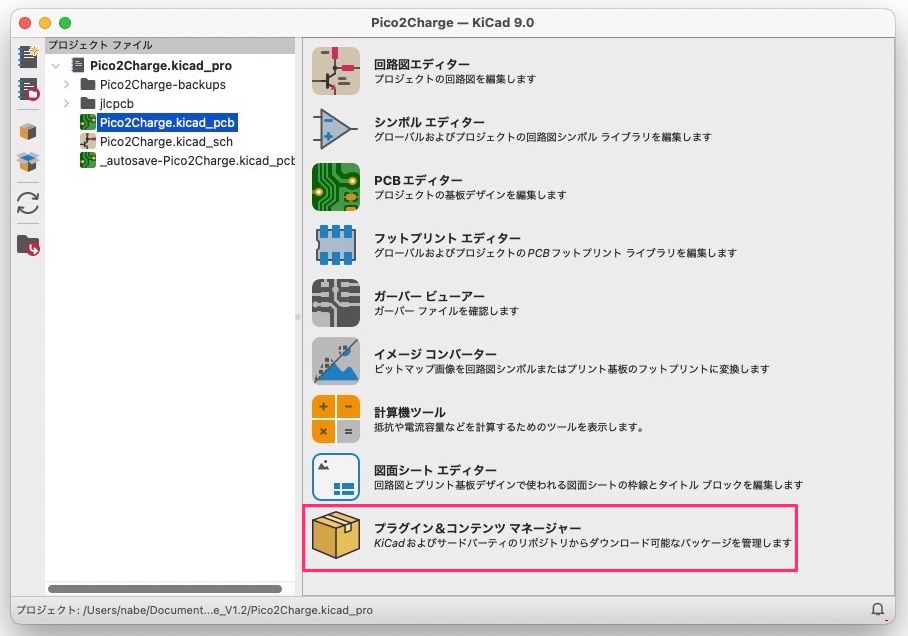
導入は、KiCadの『プラグイン&コンテンツマネージャー』から行います。
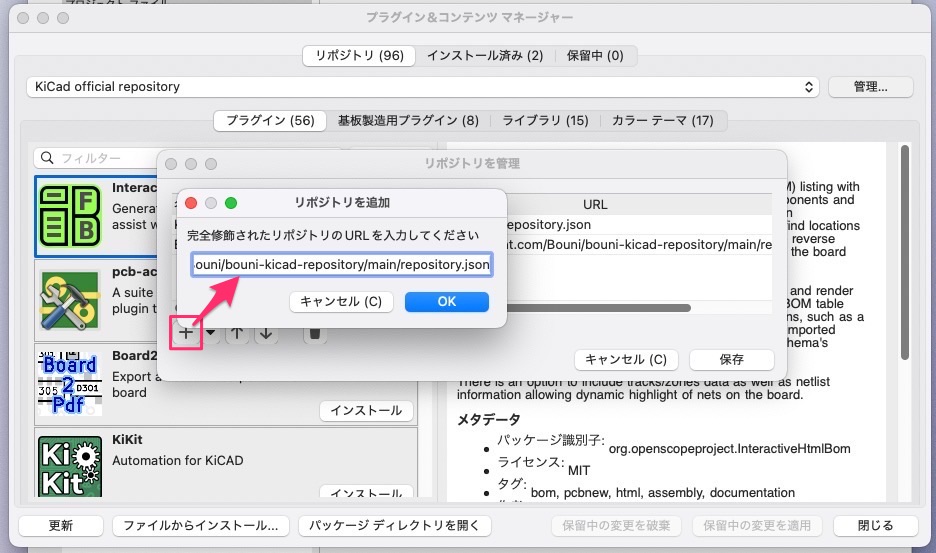
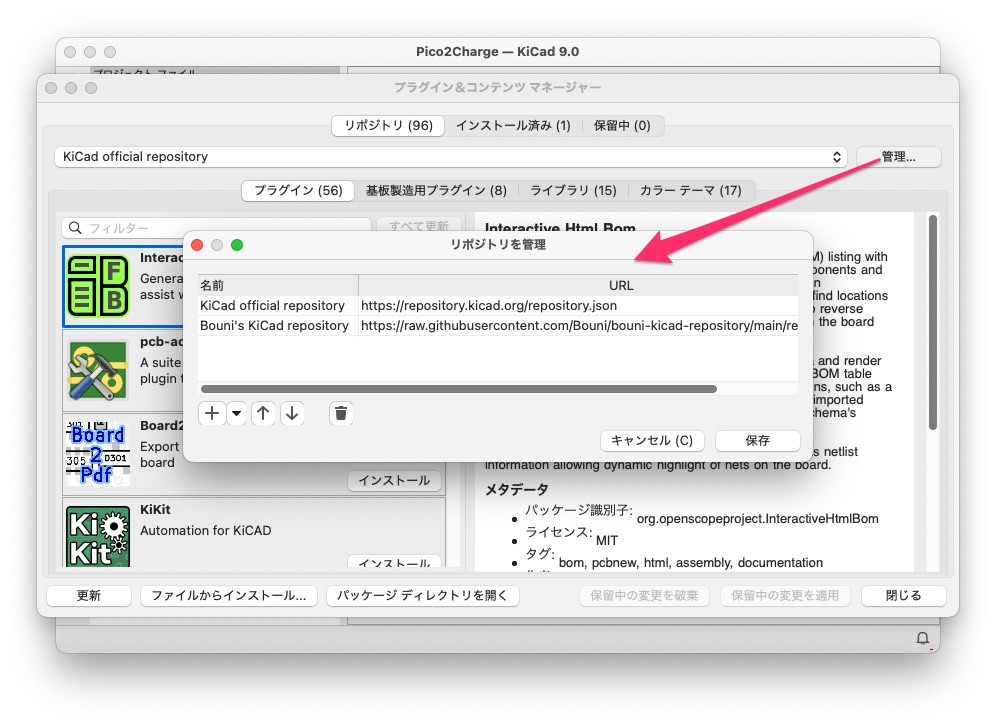 [リポジトリを管理]の[+]ボタンをクリックして以下URLを入力します。
[https://raw.githubusercontent.com/Bouni/bouni-kicad-repository/main/repository.json]
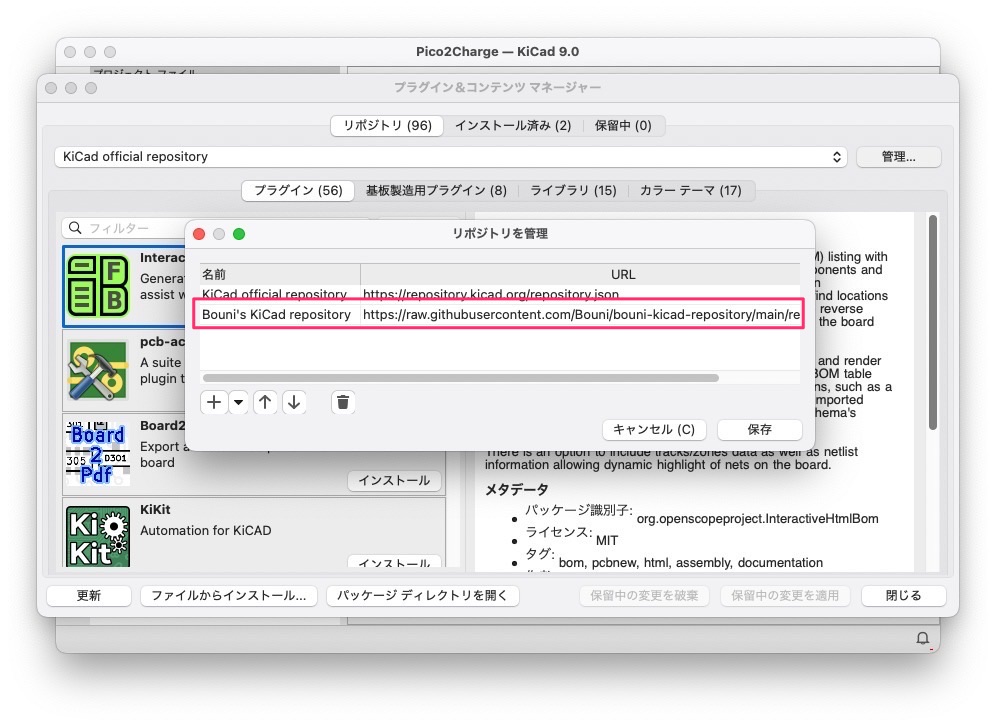
[Bouni’s KiCad repository]が追加されているのを確認し、[保存]します。
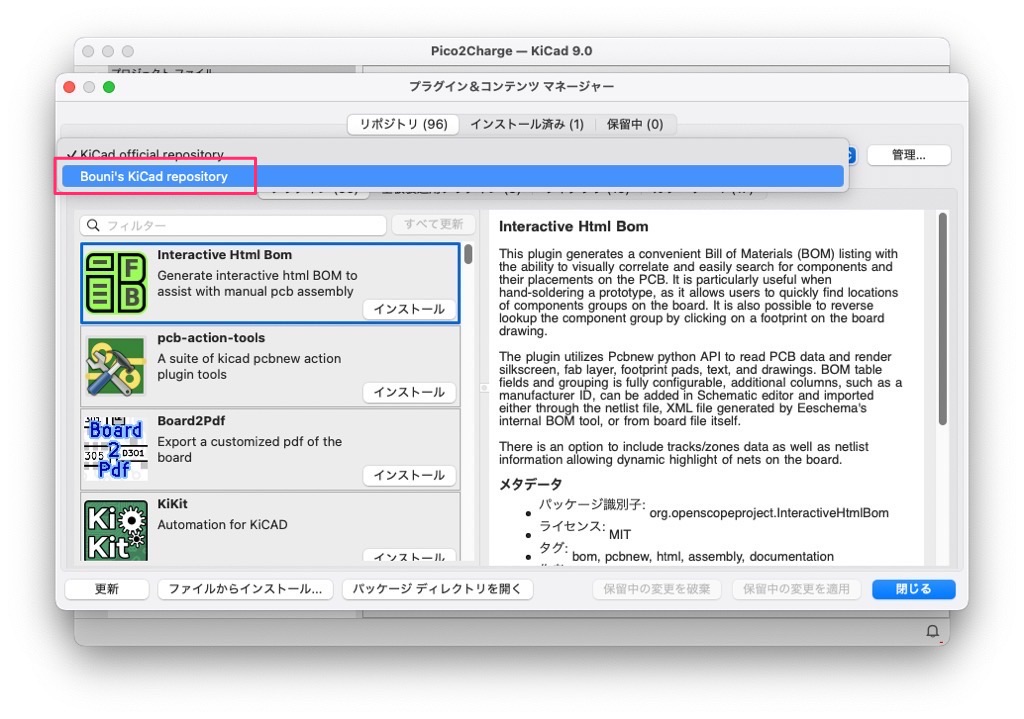
[KiCAD JLCPCB tools]が表示されるので、インストールをクリックします。
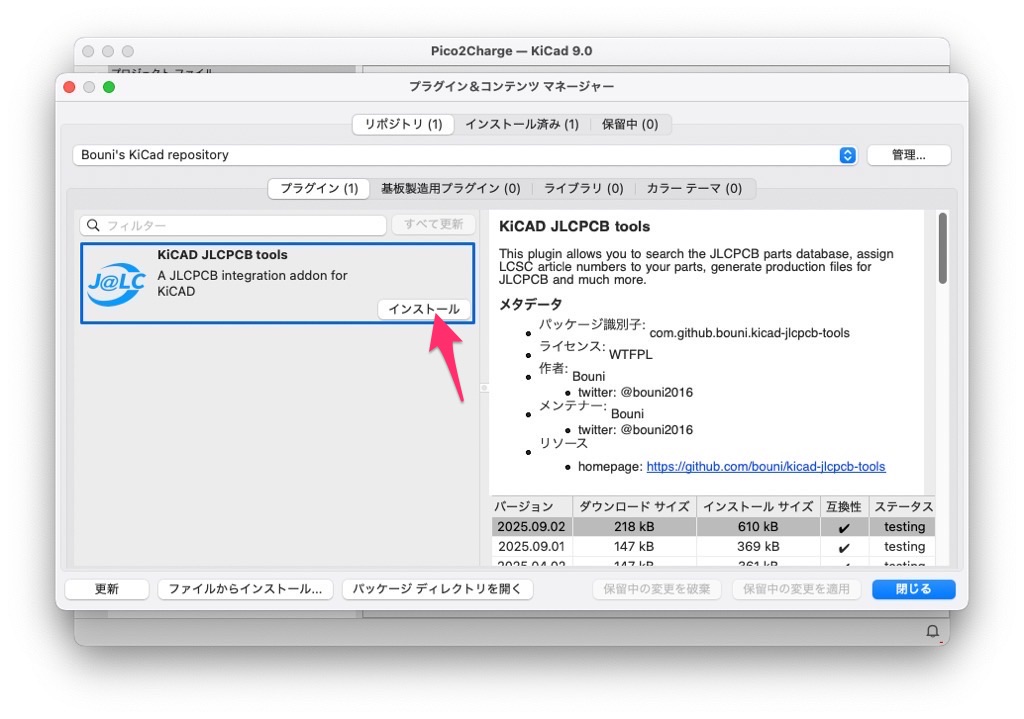 このままではインストールが開始されないので、[保留中の変更を適用]をクリックすると
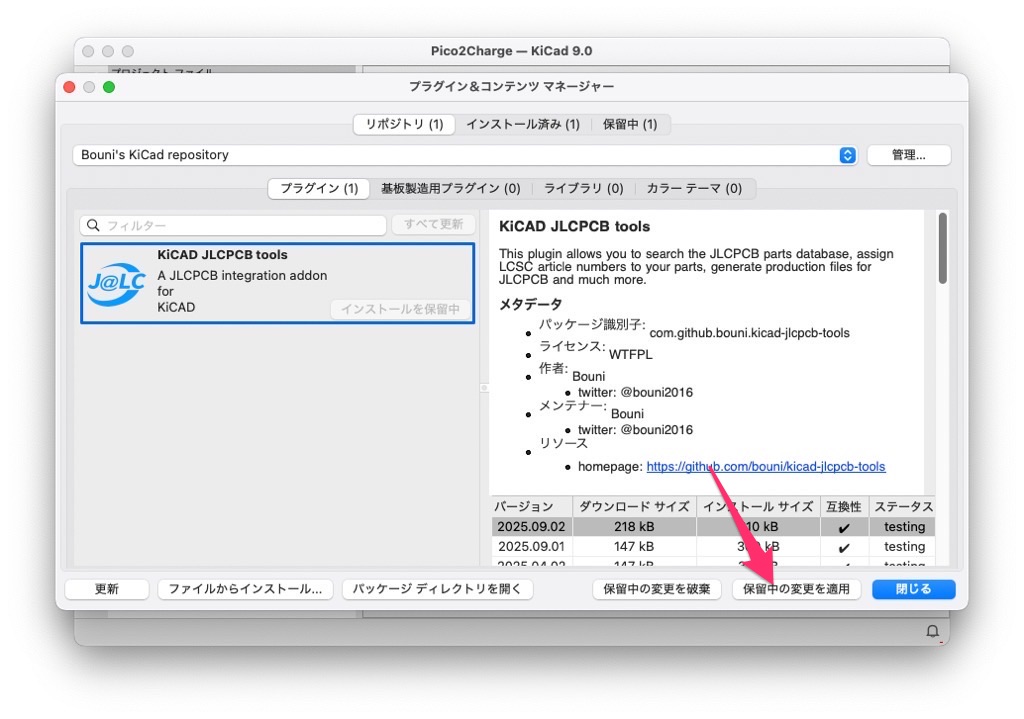 プラグインのインストールが開始されます。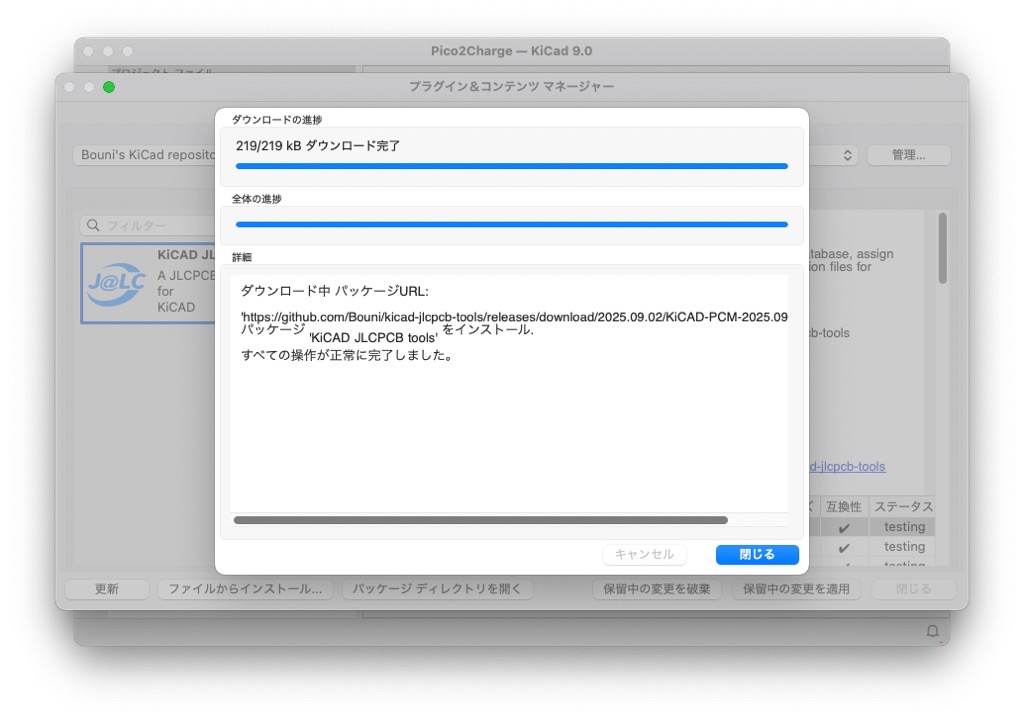
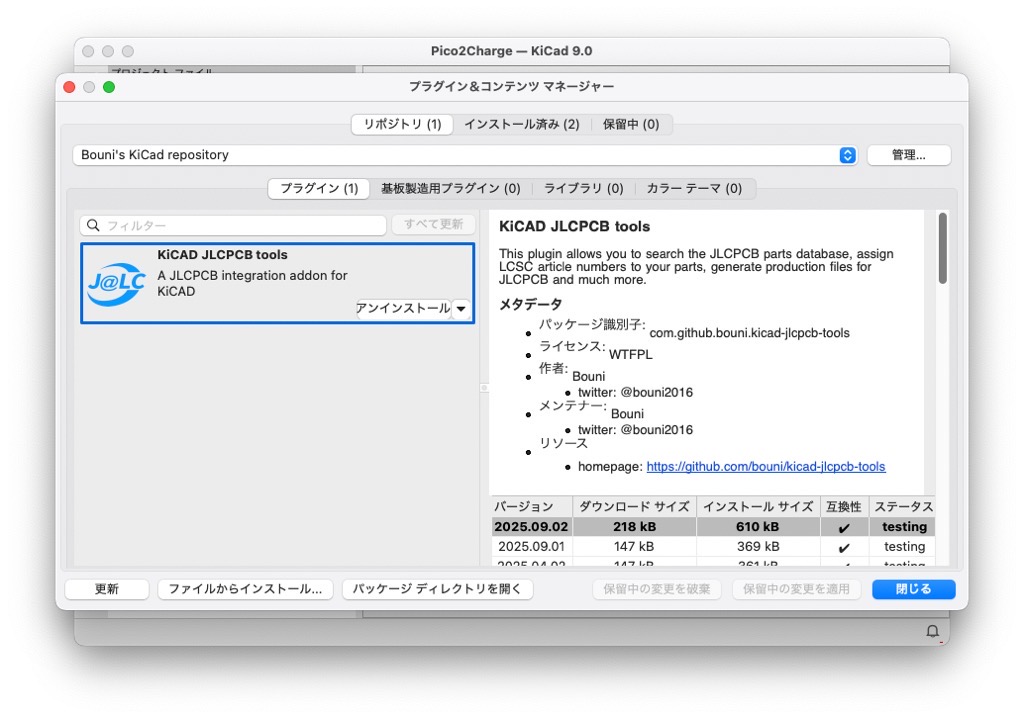
インストールが正常に完了したらプラグインの表示が[アンインストール]表示に変わっているので、これで完了です!
プラグインを立ち上げる
製造データ(Gerber / BOM / CPL)を生成したいKiCadプロジェクトを開き、PCBエディタを起動します。
すると上部ツールバーに新しく[JLCPCB]アイコンが追加されているはずです。
このアイコンをクリックすると、JLCPCB Toolsプラグインが起動します。

初回起動時は、LCSC部品データベースの取得や更新が行われるため、少し時間がかかる場合があります。
更新が完了すると、回路図やフットプリントに設定されたフィールドをもとに、LCSCパーツの自動割り当てや実装可能な部品候補の表示が行われます。
ここからは、割り当てられていないパーツにLCSC番号を紐付けたり、使用する部品を変更したりと、PCBA用データ(BOM / CPL)を仕上げていく感じとなります。
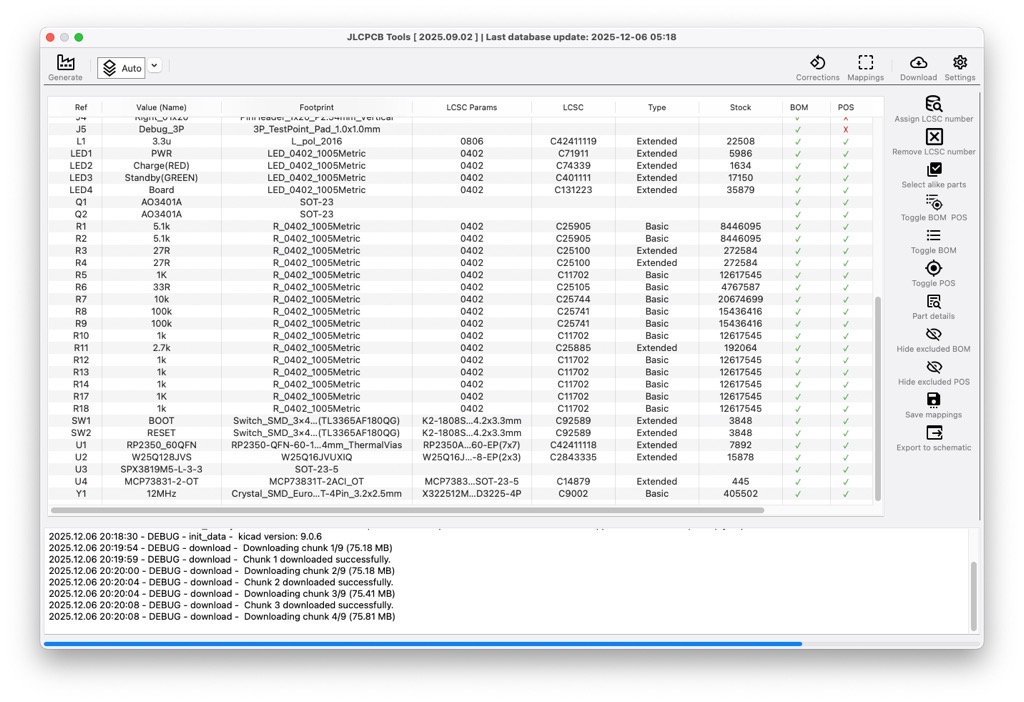
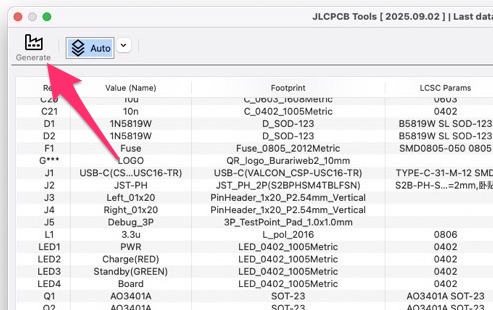
すべての部品の割り当てが完了したら、画面上部の[Generate]ボタンをクリックすると、Gerber / BOM / CPLの製造データが一括生成されます。
製造データの確認
データ生成が完了すると、プロジェクトが保存されているフォルダ内に[jlcpcb]という新しいフォルダが自動的に作成されています。
プラグインによって生成された各種ファイルは、このフォルダの中にまとめて配置されます。
フォルダ内にはいくつかのファイル・サブフォルダが作成されていますが、実際にJLCPCBへ提出する際に使用するのは [production_files] フォルダの中身になります。
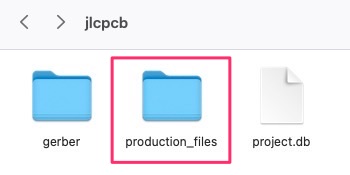
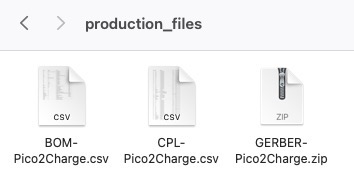
このフォルダ内に、基板製造に必要なGerber / BOM / CPLの3種類のファイルが全て揃っているため、あとはJLCPCBの発注ページでそのままアップロードすればOKです。
JLCPCBの基本的な基板発注方法は、こちらの記事でまとめています。
また、PCBAサービスの利用はこちらの記事が参考になると思います。
あわせて見て頂ければと思います。
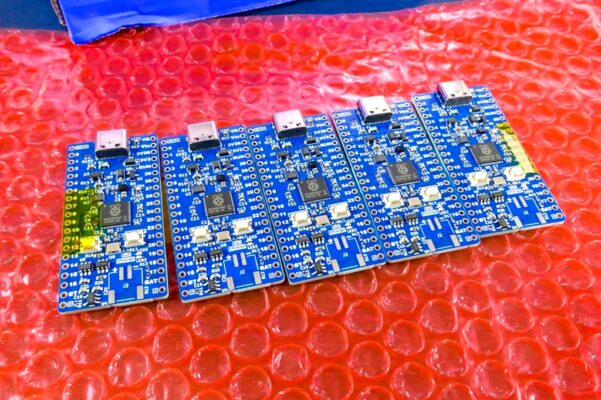
最後に!
以上が、KiCadプラグイン『JLCPCB Tools』の導入の流れになります。
Gerber・BOM・CPLと、PCBおよびPCBAに必要な3つの製造データをまとめて準備出来るのは便利で、JLCPCBを利用する際のデータ作成の手間が大幅に削減されます。
特に初めてPCBAを利用する場合や部品点数の多い基板では作業効率が一気に上がるので、KiCadユーザーであればぜひ導入しておきたいプラグインのひとつですね!
この記事が、導入の際に役立てば幸いです!
 KiCad7.0へアップデートしてみました。SpaceMouseへの対応は非常に嬉しいアップデートです!
  【KiCad】KiCad7以降でゾーンの塗りつぶし領域と基板外形線とのクリアランスを設定する方法!
  【JLCPCB】初めて面付け基板の発注を行ってみました!『V-Cut(Vカット)』指定を入れ面付け基板データを作成する手順など[一部修正]
  【JLCPCB】標準設計の基板発注でビアサイズによる思わぬ追加料金の発生を回避する!ビアサイズ(ビア径やホールサイズ)による追加料金について
  【KiCad / PCB】ベタGNDのハッチングパターンを試してみました!
  Fusion360で作った基板外形データ(DXFファイル)をKiCadにインポートして使ってみる!
  【KiCad】基板発注の際に必要なKiCadの主なレイヤーとその役割について!
  【KiCad】EasyEDA Model(LCSC)のフットプリントをKiCadにインポートして使う方法!
  【電子工作】Arduinoを使った無線コントローラー(送信機)製作ノート②!Arduinoや他のマイコンボードでも使える便利な無線コントローラーです!【nRF24L01/JLCPCB】
  【電子工作 / JLC3DP】JLCPCBの3Dプリントサービスを試す。透明レジンでPCBのパネルを製作してみました!
  【自作基板 / JLCPCB】Raspberry Pi Pico(Pico2)の電源まわりを快適にするブレッドボード用 拡張電源ボードの製作!
  【電子工作 / PCB】Type-C端子のCCプルダウン抵抗(5.1kΩ)が入っていないのでケーブルによっては使えない時がある!?ちょっと便利なアダプターを作ってみました!
  【電子工作 / PCB】ATmega32U4の全GPIO端子が使えるブレークアウトボードの製作!自作キーボードのテスト環境にも便利に使えます。
  【JLCPCB】JLCPCBで透明フレキシブル基板(FPC)の製造が出来るように!PCBAを利用する際の製造にかかるコストや追加料金などについて!
  【自作基板 / JLCPCB】ハンディータイプの自作I2Cスキャナーを作ってみました!
  【電子工作 / 基板製作】これから始める自作基板。JLCPCBでの基板発注ガイド(2025年版)
コメントを残す