
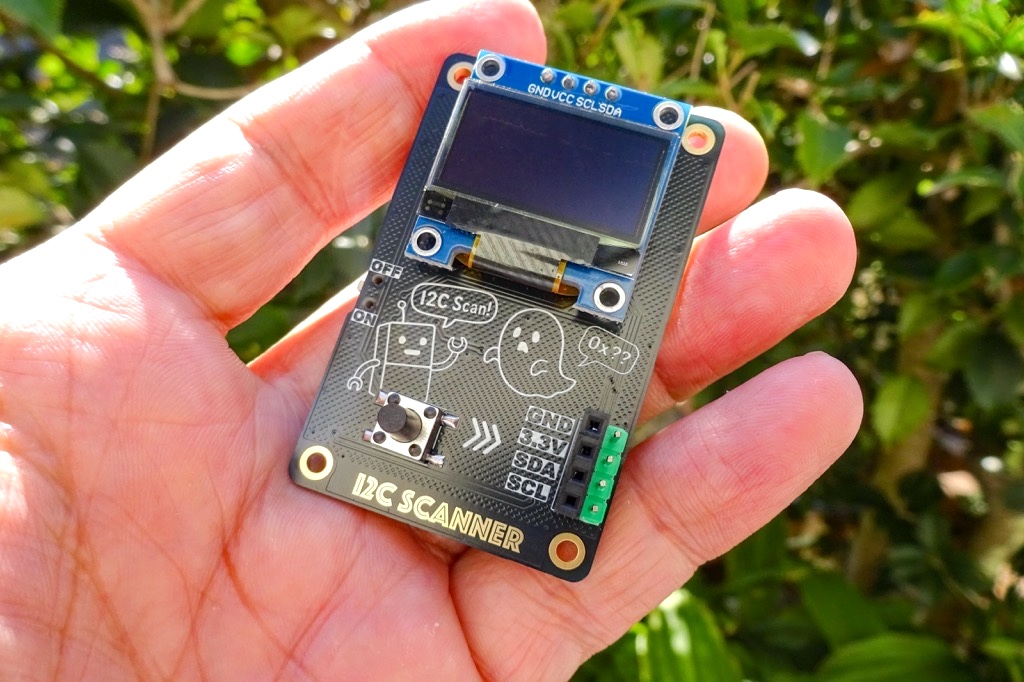
電子工作で、I2Cタイプのセンサーやモジュールなどを扱う際には、まずI2Cアドレスの確認が必要になります!
データシートを見ればアドレスは記載されていますが、ジャンパー設定やモジュールの仕様によって実際のアドレスが異なることもあり、いざ回路を組んでプログラムを走らせてみたものの上手く動いてくれない…ということはよくあります。
I2Cアドレスを調べること自体はそれほど難しくなく、専用のスケッチやプログラムも数多く公開されています。
しかしその都度、マイコンボードにプログラムを書き込み、対象となるI2Cデバイスと接続してシリアルモニタで結果を確認する・・・
この作業が面倒になることもあります。
そこで便利なのが、接続したデバイスのアドレスを一覧で表示・確認出来るI2Cスキャナー専用機です。
今回は、コイン電池で動くハンディータイプのI2Cスキャナーを自作してみました。
そのへんに転がってたI2Cモジュールを繋いでアドレスチェック!
マイコンにプログラム書き込んでシリアルモニタでチェック・・・、結構面倒な時あるから、ハンディータイプは1台あると便利だね👍️ pic.twitter.com/Tyhp8bnmyY
— ガジェット大好き!! (@smartphone_jp1) November 30, 2025
作業途中でアドレスの確認が必要になった際にも、作業を中断することなくサクッと接続しアドレスを調べることが出来るため、1台あると何かと便利なツールになるかと思います。
目次
自作I2Cスキャナーの製作
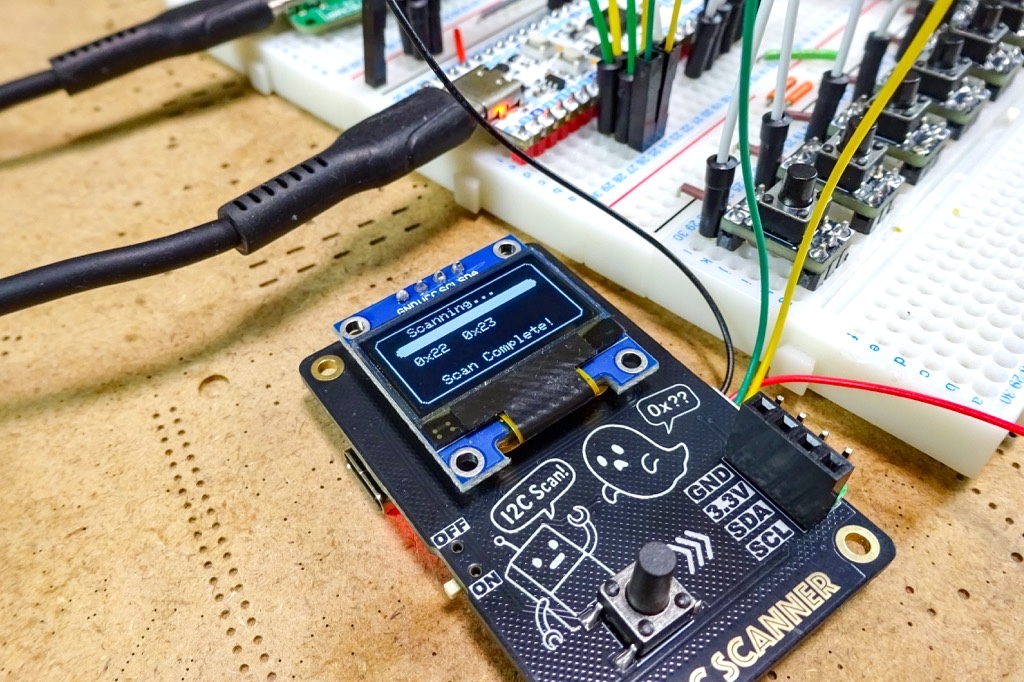
なぜハンディータイプのI2Cスキャナーを作ったのか!
これまでデバイスのI2Cアドレスを調べる際は、ArduinoにI2Cアドレスをチェックするためのスケッチを書き込み、シリアルモニタで結果を確認していました。
この方法自体は確実ですが、作業の途中で毎回チェック用のマイコンボードを用意しプログラムを書き込んで確認する必要があり、現在行っている作業を一度中断しなければならない点が面倒に感じる事もあります。
そこで当初は、M5Stack Core2があったのでこれに対応したI2Cスキャナーを作ろうかと考えていたのですが、結局は使用するたびにそのプログラムを探して書き込む手間が発生する点は変わらず、それならばとI2Cアドレスの確認に特化したハンディータイプの専用機として製作することにしました。
これなら、既に組んだ回路に接続してサクッとその場でアドレスの確認が出来るので便利です!
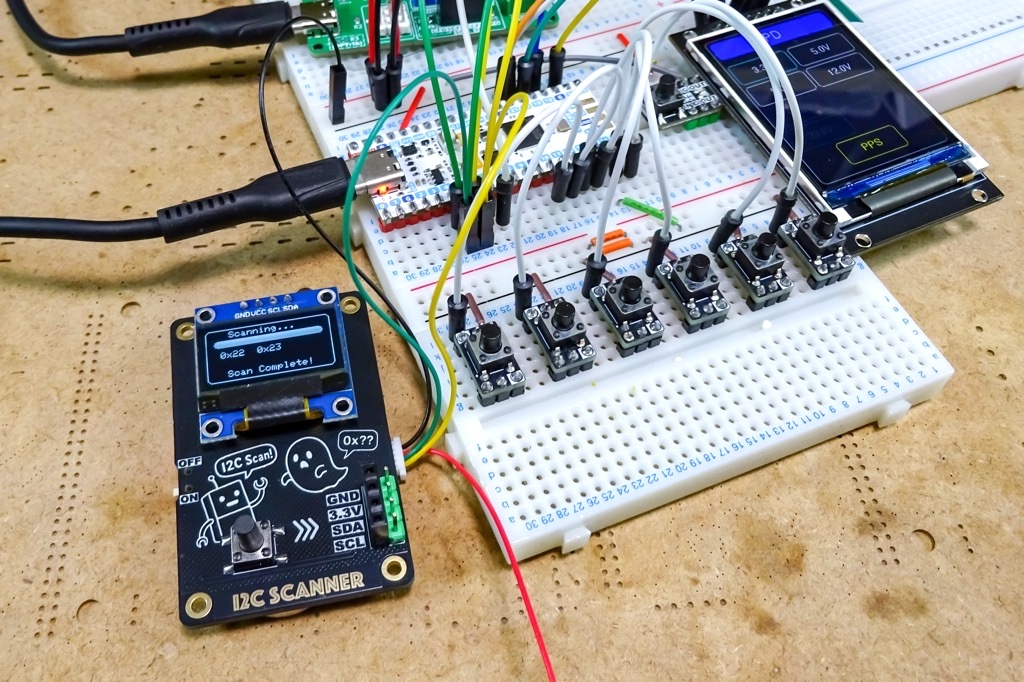
電源を含めた全体構成の検討
最初は既存の小型マイコンボードとOLEDを組み合わせた、シンプルな構成で基板化しようと考えていました。
しかし、ハンディータイプとして使うことを考えると、駆動電源も本体に内蔵した方が使い勝手が良さそうです。
リポバッテリーを内蔵する案も検討しましたが、どうしてもサイズ、特に厚みが大きくなりがちなのが気になりました。
そこでコイン電池で駆動出来ないか?と考え、3Vのコイン電池を使った動作テストも行ってみましたが・・・
3Vのコイン電池では、昇圧回路を挟んでもマイコンボードを安定して駆動させるのが難しく、実用的とは言えない結果になりました!
実験…
ボタン電池を昇圧でRP2040を駆動するのはちょっとしんどいな!
シンプルにするため二次電池で降圧だな… https://t.co/KzR0gfEaKx pic.twitter.com/PujQtrCyUK— ガジェット大好き!! (@smartphone_jp1) November 5, 2025
そこで、コイン電池形状の二次電池(充放電可能)を使うことにしました。
これなら3.7V(最大4.2V)の駆動電圧を確保出来るので、3.3Vで動作するマイコンボードを安定駆動させることが出来ます。
最終的に、CR2032と同サイズの二次電池であるLIR2032を使用することにしました。
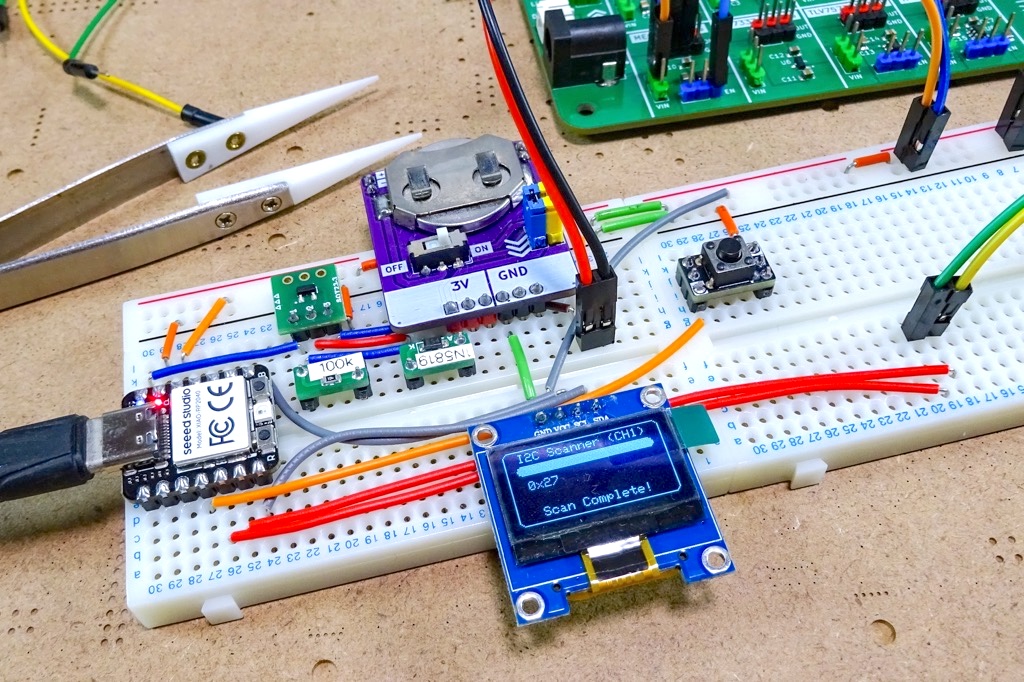
CR2032の容量は公称値で約240mAhありますが、LIR2032は二次電池という特性上、容量は約45mAhとかなり小さくなります。
ただI2Cアドレスのチェック自体は数秒で完了し、長時間連続で使用するものでもないため、用途を考えると十分な容量だと判断しました。
I2Cのアドレスチェッカーを作ってたのだが…
どうしても接続してる数より一つ多いアドレスが表示される…でハマってた朝活😅なんか繋がってるEEPROMだかのアドレス拾ってた。
なので動作は正解👌 pic.twitter.com/5LVF0mwKNQ— ガジェット大好き!! (@smartphone_jp1) October 27, 2025
これで単独で動作する構成が出来ました。
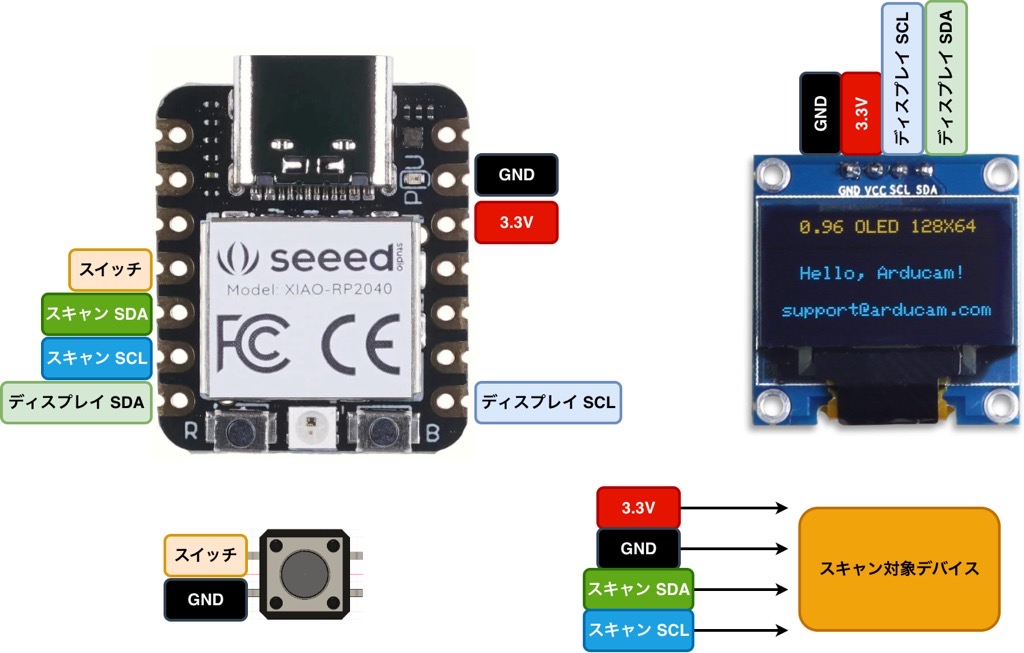
マイコンボードにXiao RP2040を使い単色のOLEDディスプレイ(SSD1306)に結果を表示、そして電源にLIR2032を使い充電回路も追加して、マイコンボードにケーブルを挿すと動作&電池への充電を同時に行えるような構成にしました。
基板設計
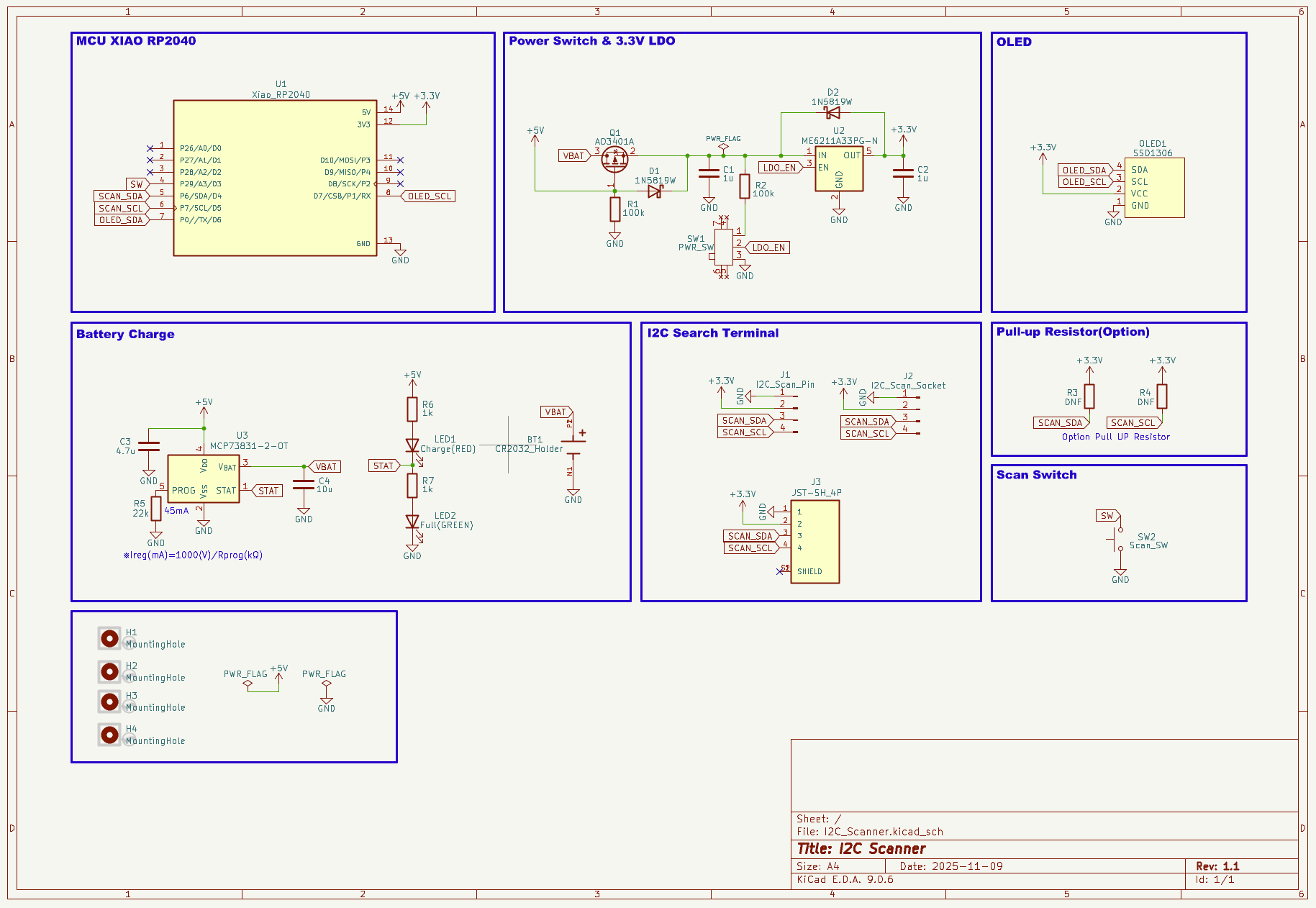
上記の構成をもとに、全体の回路はこのように設計しました。
LIR2032用の充電回路とXiao RP2040への電源供給・保護回路を組み合わせたシンプルな構成になっています。
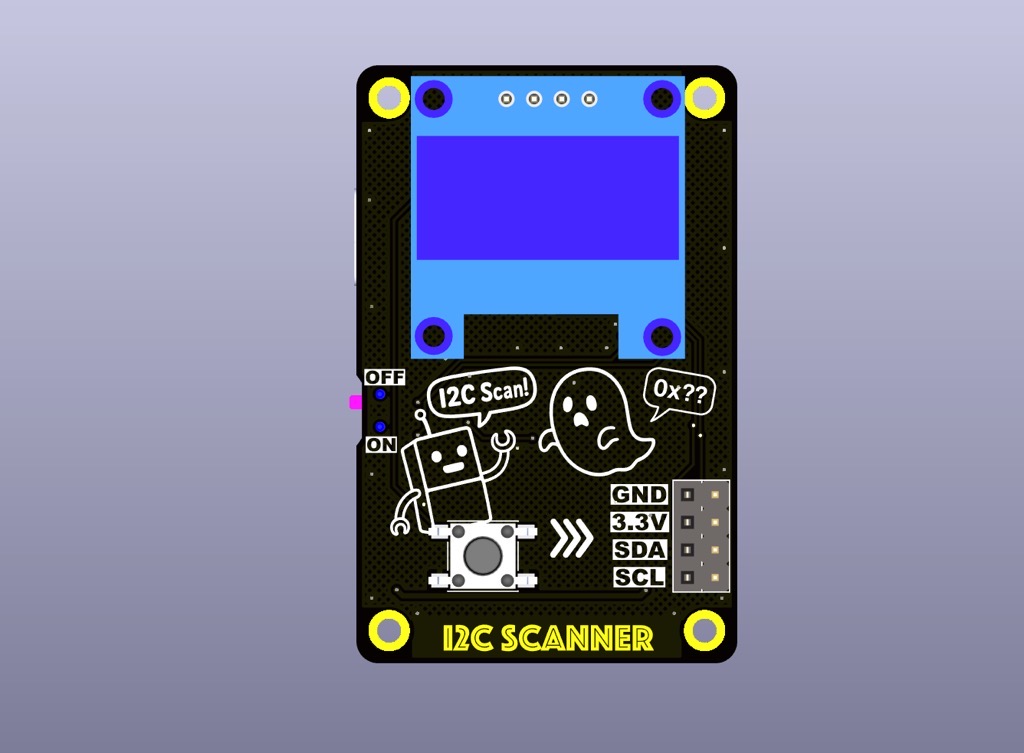
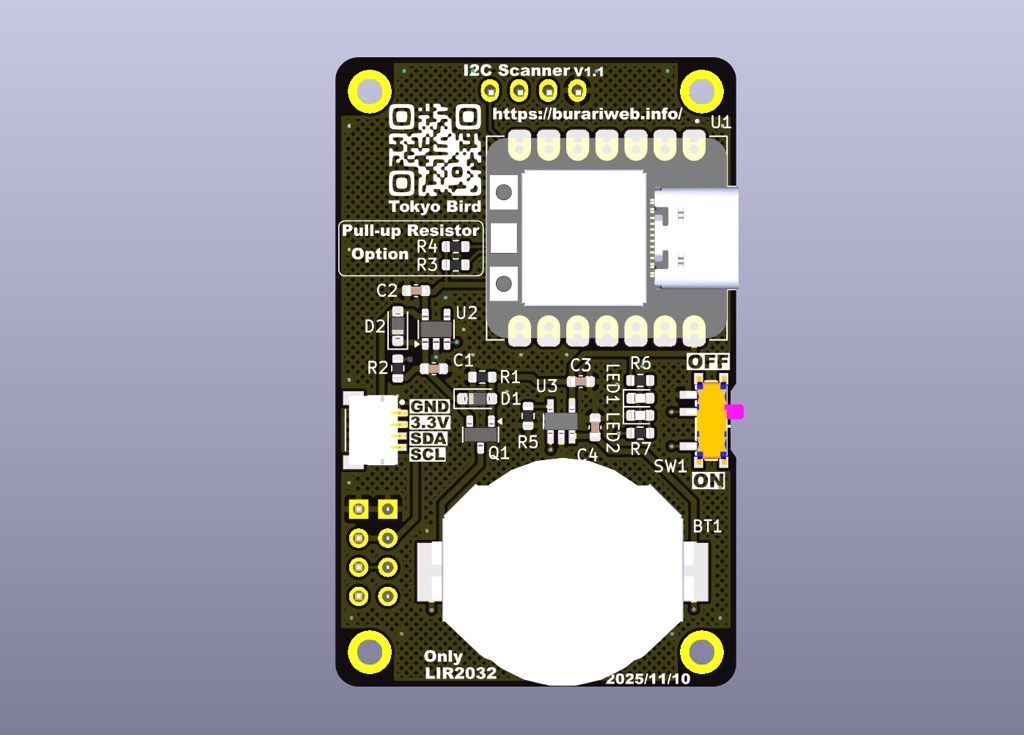
基板サイズは35mm×55mmと、片手に収まるコンパクトなサイズに仕上げることが出来ました!
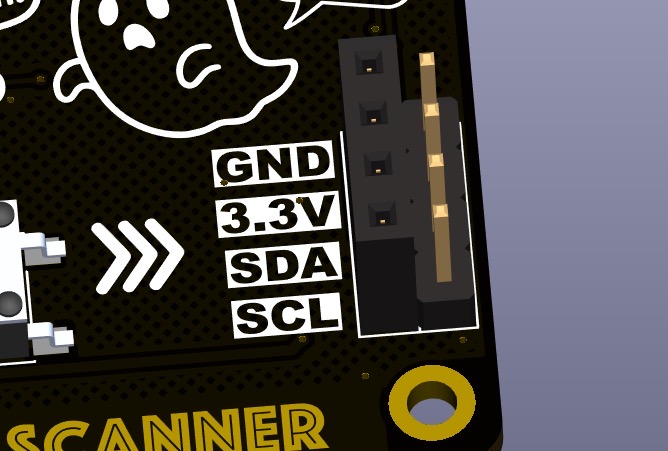
表面のピンヘッダー or ピンソケットにワイヤーを挿し対象デバイスと接続、
または背面のJST-SHコネクタを使って接続し、スキャンスイッチを押してスキャンを開始するというシンプルな動作となります。
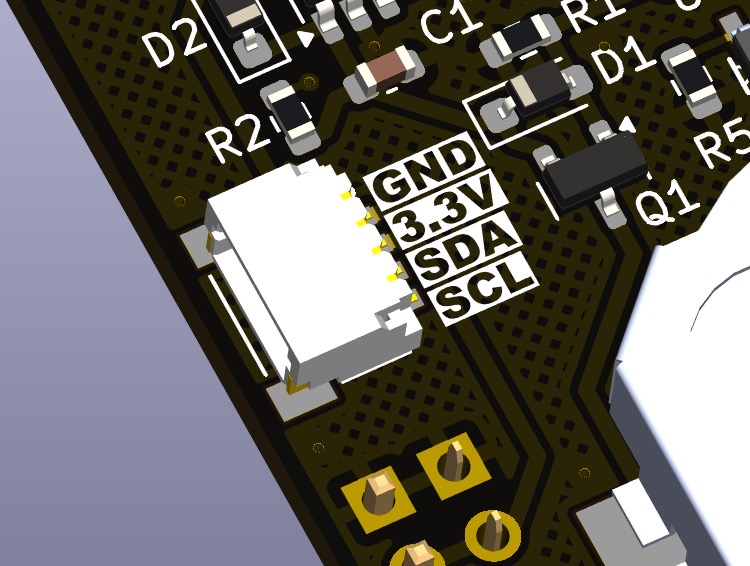
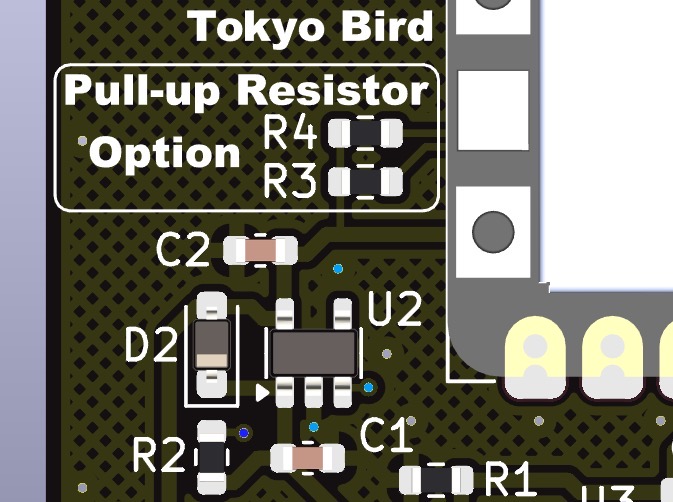
またオプション扱いとしていますが、R3およびR4は接続したデバイスのI2C(SDA/SCL)用のプルアップ抵抗となっています。
多くのI2Cデバイスでは内部にプルアップ抵抗が内蔵されているため、基本的にこの2本の抵抗は未接続で問題ありません!
ただI2Cで動作するICチップ単体のアドレスを調べる場合などで、内部プルアップ機能を持たないものでは正常に検知出来ないことがあります。
そのような場合は、R3 / R4に4.7kや10kΩなどの適切な抵抗を実装して使用する想定です。
また、本基板は電源としてボタン電池型の二次電池LIR2032を使用することを前提に設計しています。
LIR2032はCR2032と同サイズのため、本基板の電池ホルダーに収まりますがCR2032では動作しません!
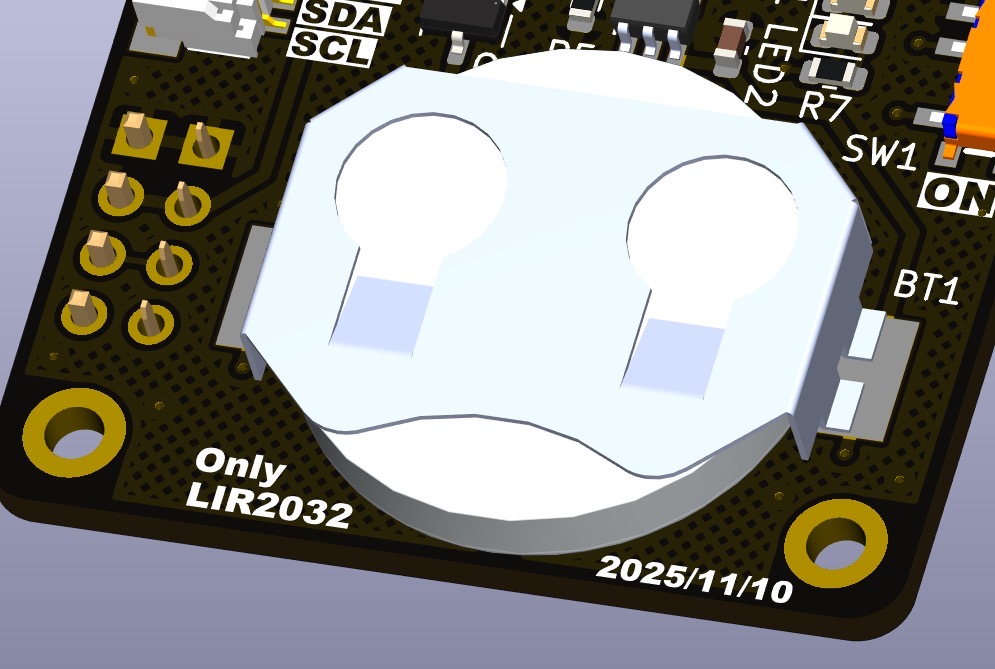
さらに本基板は充電回路を搭載しているため、CR2032を装着した状態で充電モードに入ると発熱や破損などの危険があります。
本記事の内容を参考にして製作・使用される場合は、必ずLIR2032(二次電池)を使用して下さい!

本記事による情報をもとに製作・使用したことによって生じた、いかなる損害・トラブルについても、筆者は責任を負いかねますのであらかじめご了承ください!
JLCPCBに基板を発注
基板の製造は、JLCPCBを利用しました。
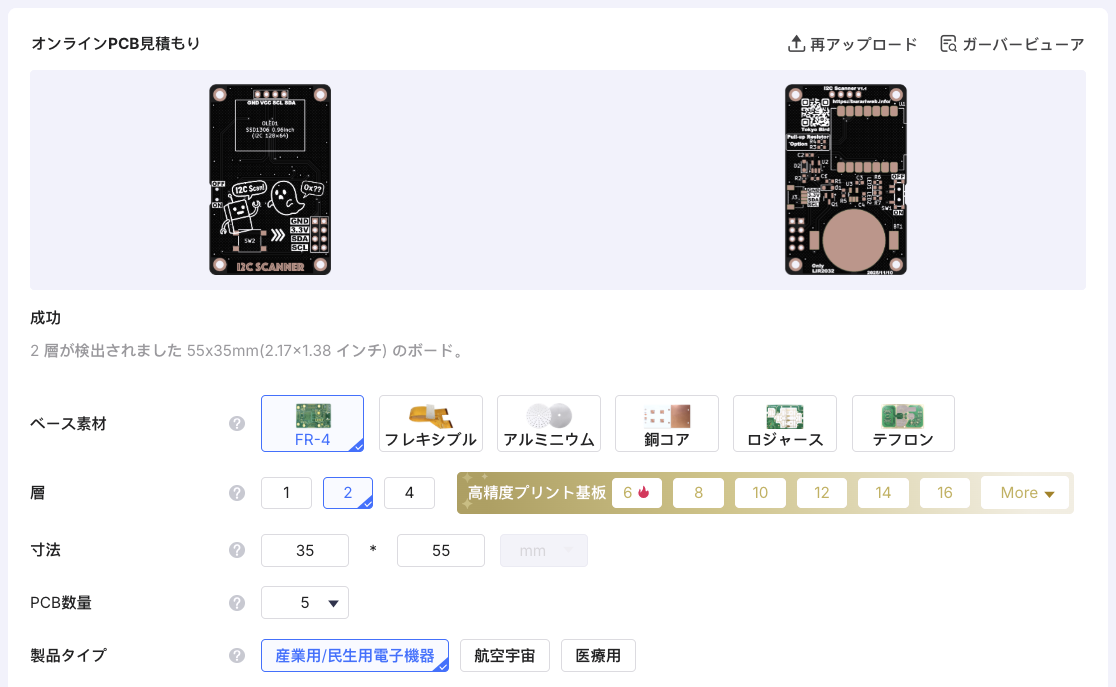
基板データ(ガーバーファイル)をダウンロード出来るようにしておきます。
興味ある方は、製作してみて下さい!

発注に関しては特記すべきところはありませんが、[PCB上のマーク]は[マーク除去]を選択して基板製造時に任意の位置に入ってしまう発注番号を削除しておくのがいいと思います。(無料オプションです)
基板カラーはお好みで選択して下さい。
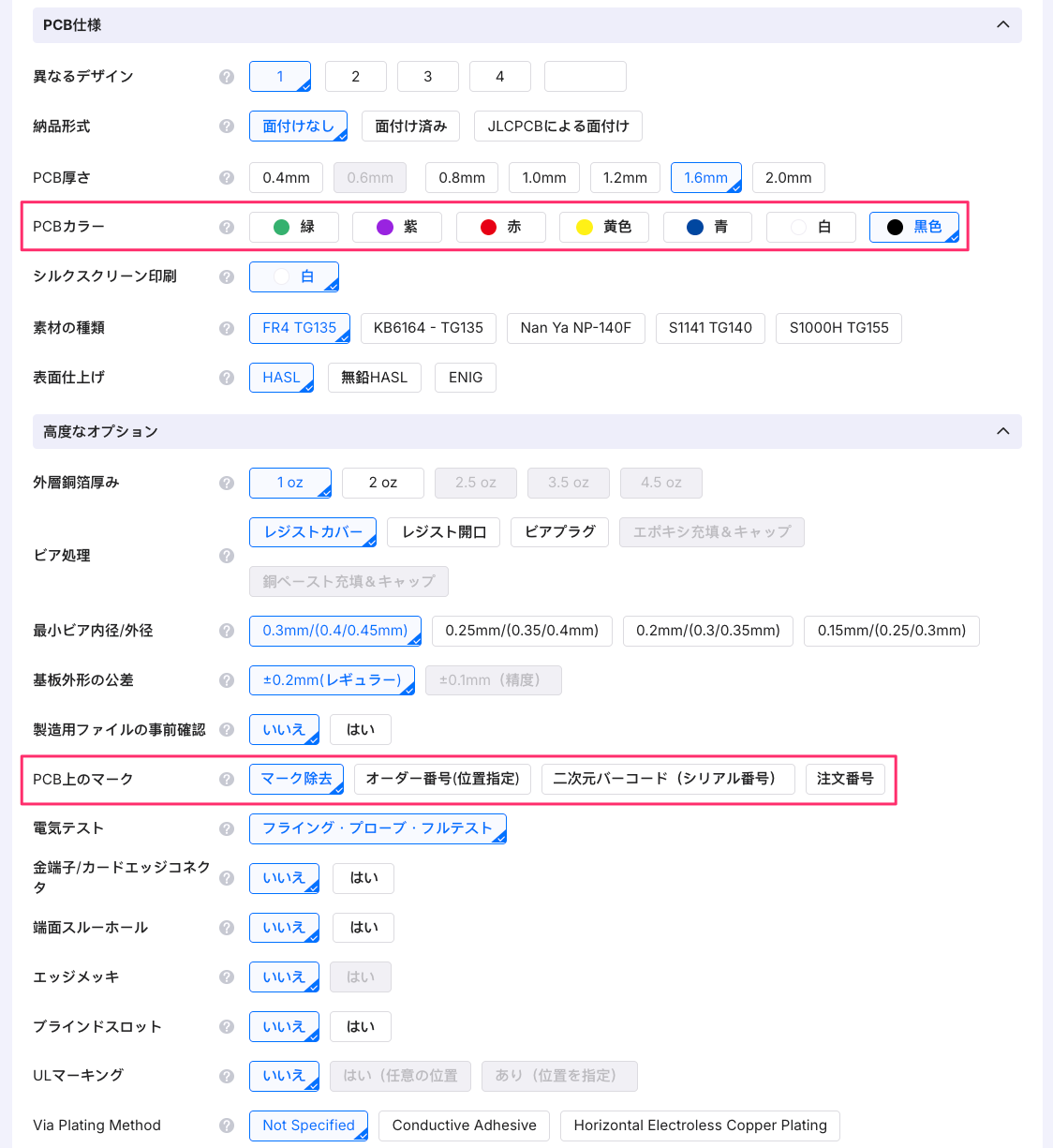
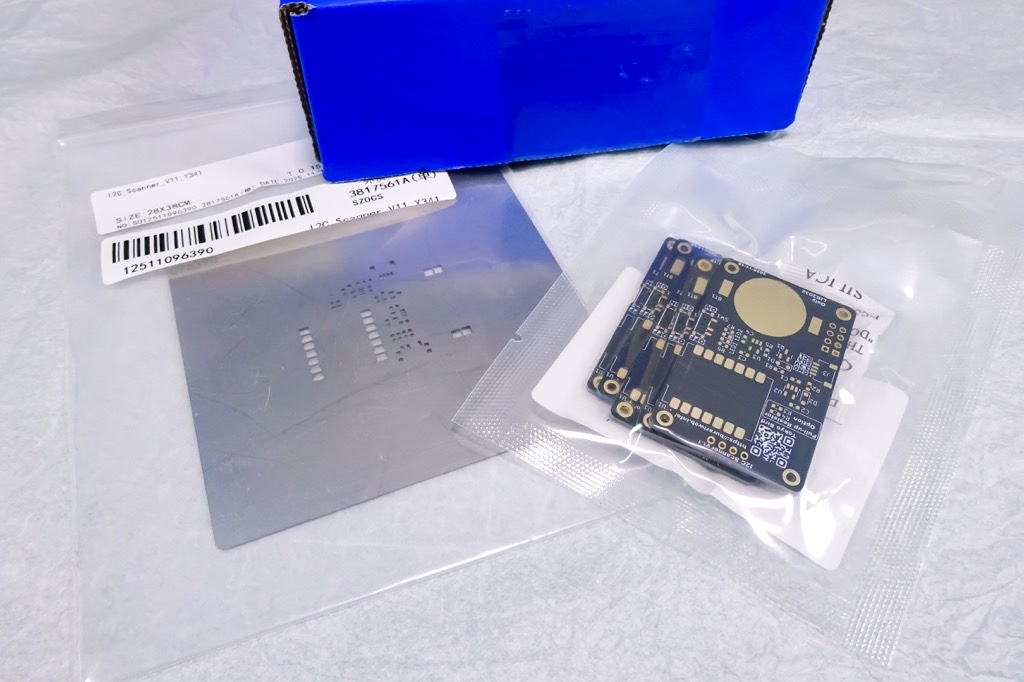
はんだ付けにある程度慣れた方なら、手はんだでのパーツ実装も十分可能な基板となっていますが、今回ステンシルも一緒に発注しました。
ステンシルの発注は下の[ステンシル]チェックマークをクリックして行います。
実装面は[ボトムのみ]を選択。
またJLCPCBのステンシル発注では、サイズを指定しないと結構大きなサイズで届いてしまい作業しづらい場合があるので、カスタムから適度なサイズを指定するのがいいと思います。
本基板サイズは35mm×55mmなので、今回100mm×100mmでサイズをカスタムして発注しました。(サイズのカスタムは無料で出来ます)
サイズが小さくなるとステンシル料金や送料もお安くなるのでお得です!
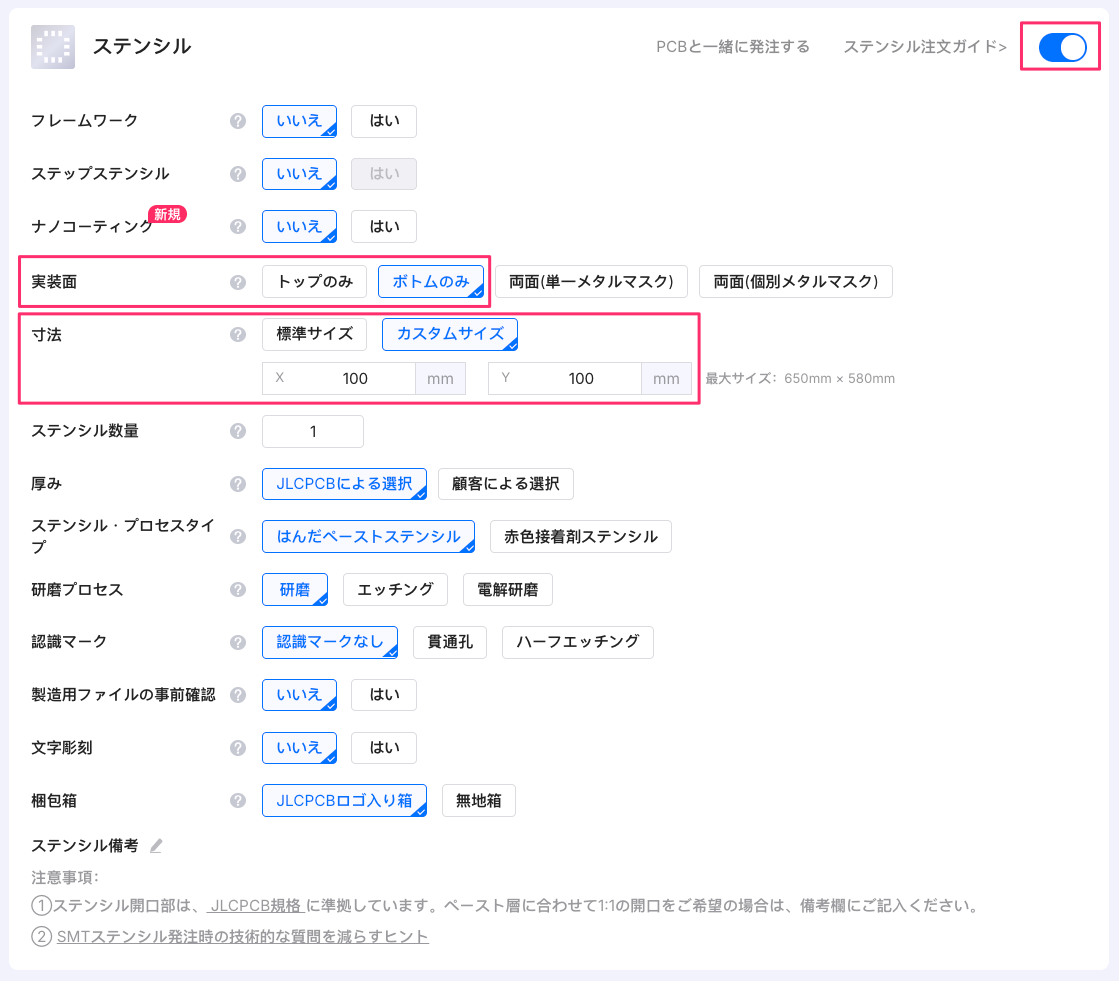
以上項目を選択し発注しました。
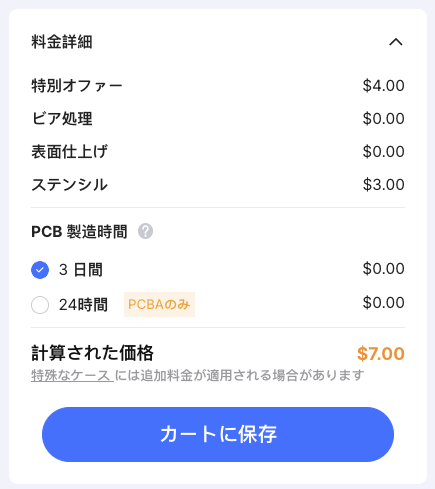
基板製造料金が4ドル、ステンシル料金が3ドルの計7ドル(プラス送料)ほどの料金で製造してもらうことが出来ます。
JLCPCBさん、ほんとお安いですね!
JLCPCBの基本的な基板発注方法などは、こちらの記事で詳しくまとめています。
あわせて見て頂ければと思います。
基板の到着
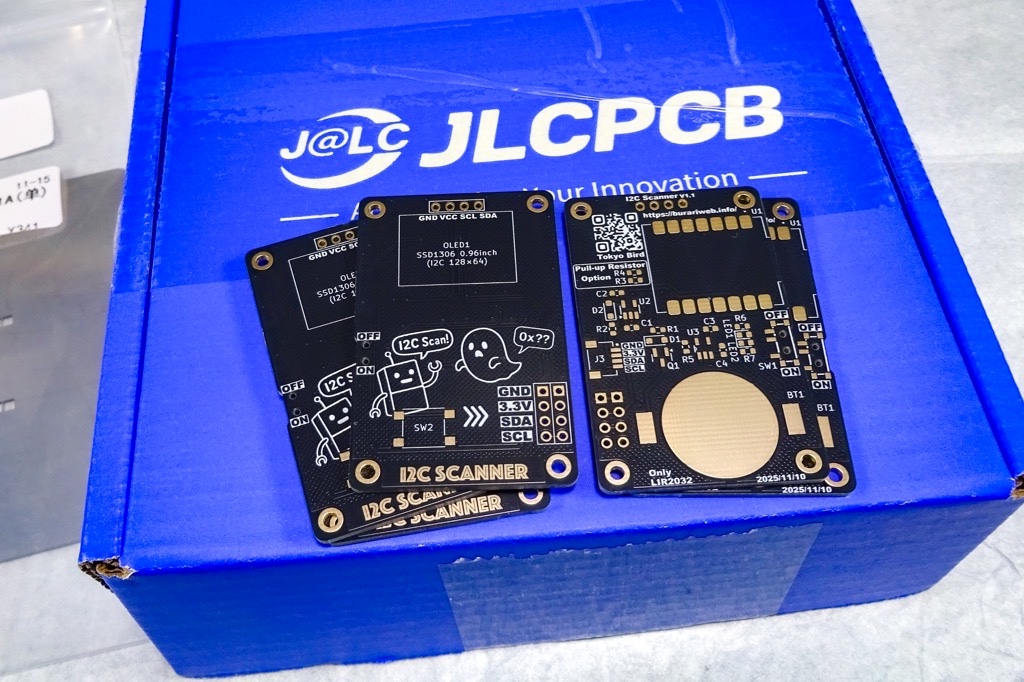
配送方法にOCS Expressを選択し、発注から8日ほどで手元に基板が届きました。
ベタGND部分はハッチングパターンで仕上げましたが、黒レジストとENIGの金メッキ処理との相性が良くもとても綺麗です。
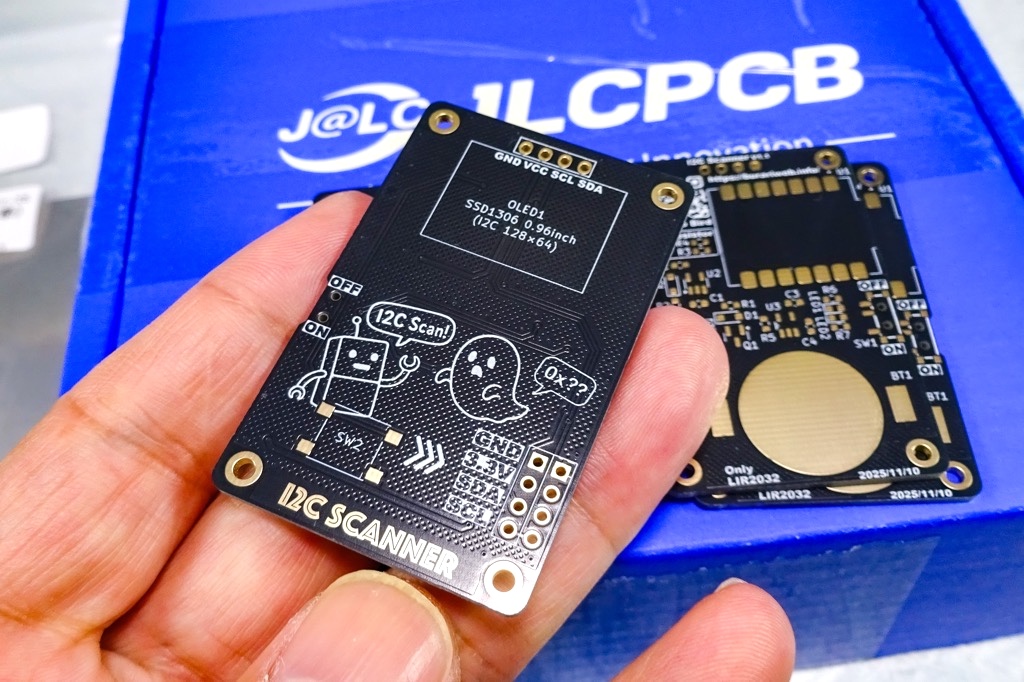
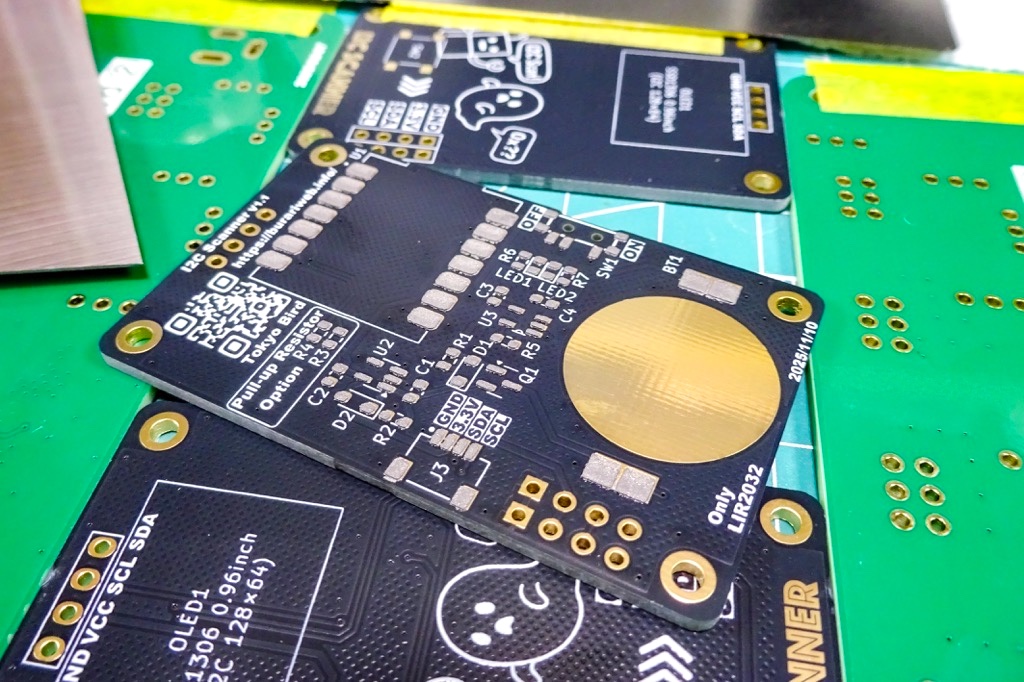
細かいパターン部分も潰れやズレは見られず、今回も安定した品質で仕上がってきました。
パーツの実装
それではパーツの実装をサクッとやっていきます。
ステンシルを使いはんだペーストを塗布します。
今回の基板では特に実装が難しくなるパーツは使っていないので、リフローでの実装ではそれほど難しくはないと思いますが、手はんだで行う場合はある程度慣れていないと難しいかもしれません!
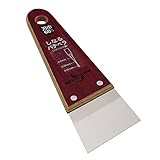
ちなみにステンシルを使ったはんだペーストの塗布ではいつもこれを使っています。

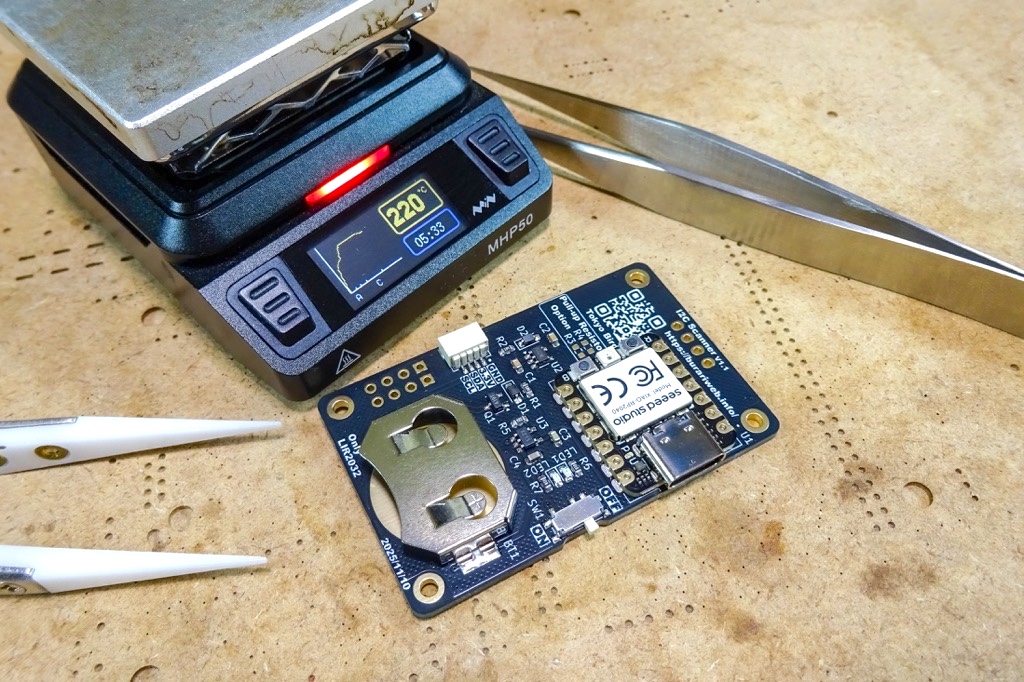
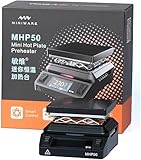
パーツの実装は、MHP50というミニリフロー装置を使いました。
自作基板製作でいつも愛用している、非常に便利なミニホットプレートです。
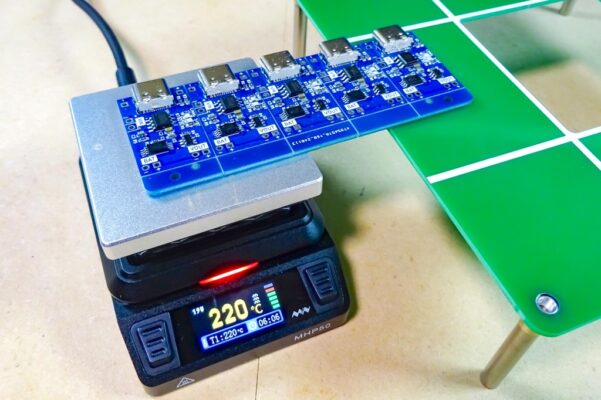
ホットプレート内に収まる基板(50mm×50mm)であれば、リフロープロファイルを使った実装もでき、はんだ不良などのトラブルが抑えられるのも便利です!
背面のメイン実装面のパーツ実装が出来たら、表面にピンヘッダー&ピンソケット、タクトスイッチ(SMD)を取り付けて基板は完成です!
ファームウェアの書き込み & 動作確認
最後にファームウェアの書き込みです。
本基板、またはXiao RP2040とSSD1306 OLEDディスプレイの組み合わせで動作するファームウェア(I2C_Scanner_V1.1.uf2)をダウンロード出来るようにしておきます。
Xiao RP2040をPCと接続し、[B(BOOT)]ボタンを押した状態で[R(RESET)]ボタンを押すと、PCにUSBマスストレージとして認識されます。
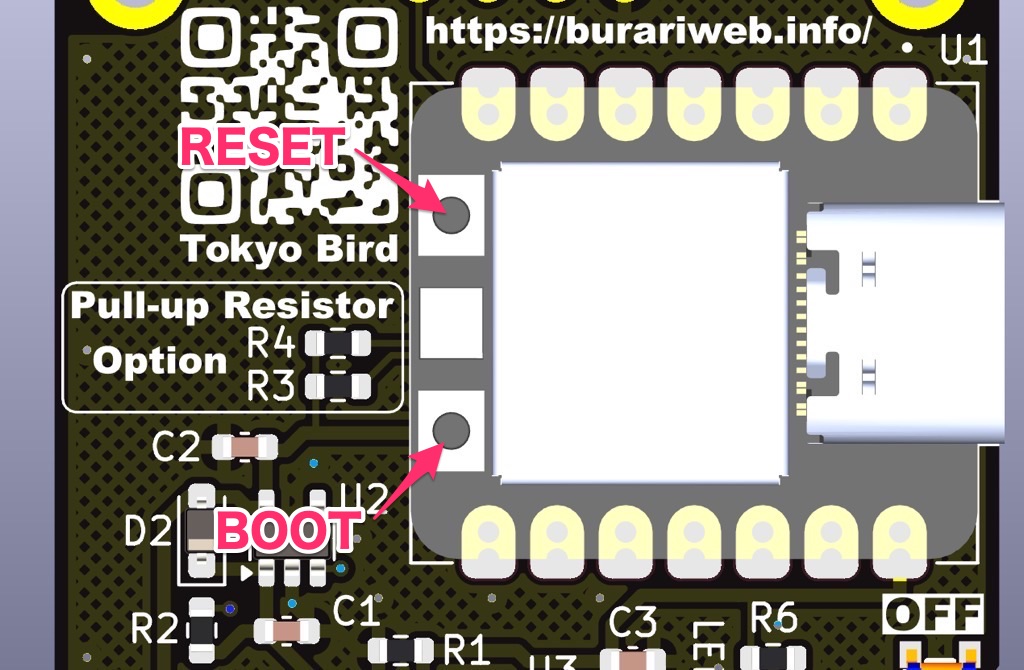
あとは、ドラッグ&ドロップで上記ファームウェアを書き込めば完了です!

表面のスキャンスイッチを押すとアドレスチェックが開始されます。
そのへんに転がってたI2Cモジュールを繋いでアドレスチェック!
マイコンにプログラム書き込んでシリアルモニタでチェック・・・、結構面倒な時あるから、ハンディータイプは1台あると便利だね👍️ pic.twitter.com/Tyhp8bnmyY
— ガジェット大好き!! (@smartphone_jp1) November 30, 2025
本ボードは、USBからの駆動またはコイン電池(LIR2032)から単体で動作する、両方の駆動方法に対応しています。
コイン電池を装着した状態でUSBケーブルを挿し込むと、スキャンはUSBからの電力供給を優先し、電池は充電モードに入ります。
充電状態はボードのLEDで確認出来ます。
充電中はLED1(オレンジ)が点灯し、充電が完了したらLED2(グリーン)が点灯する仕様となっています。
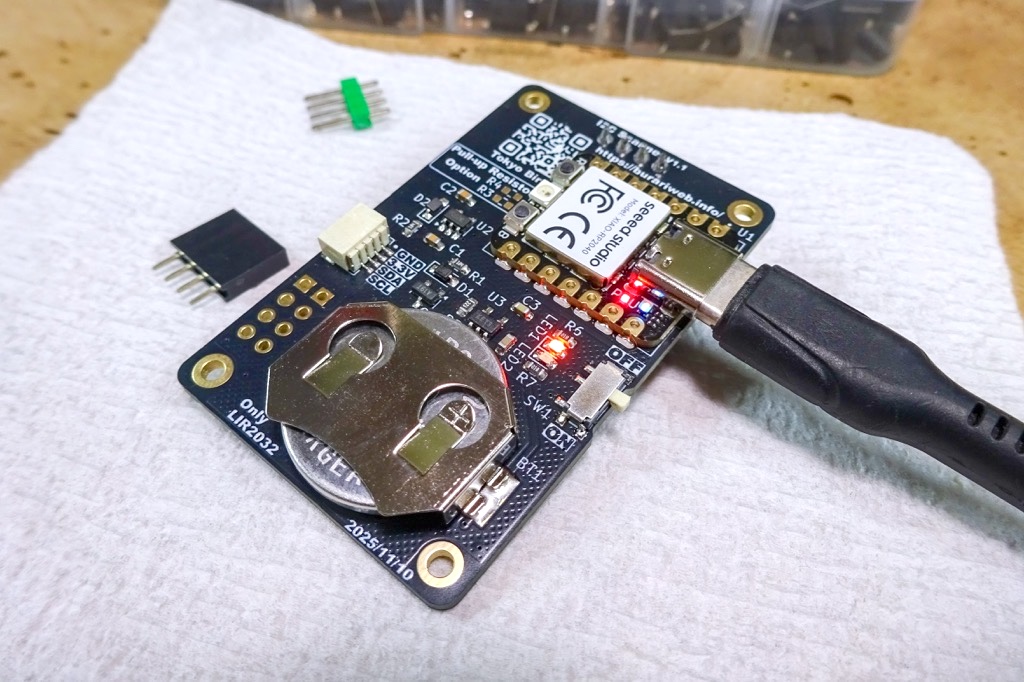
JLCCNCで専用アルミプレートを製作
基板単体でも綺麗にまとまり、コンパクトで使いやすいI2Cチェッカーに仕上がったと思います。
完成👌
めちゃ綺麗にまとまった基板になった!
持って来ちゃったけど、外では何も測れない僕の自作I2Cスキャナーくん… https://t.co/dk6aGWogeY pic.twitter.com/qDZBtXbA92— ガジェット大好き!! (@smartphone_jp1) November 30, 2025
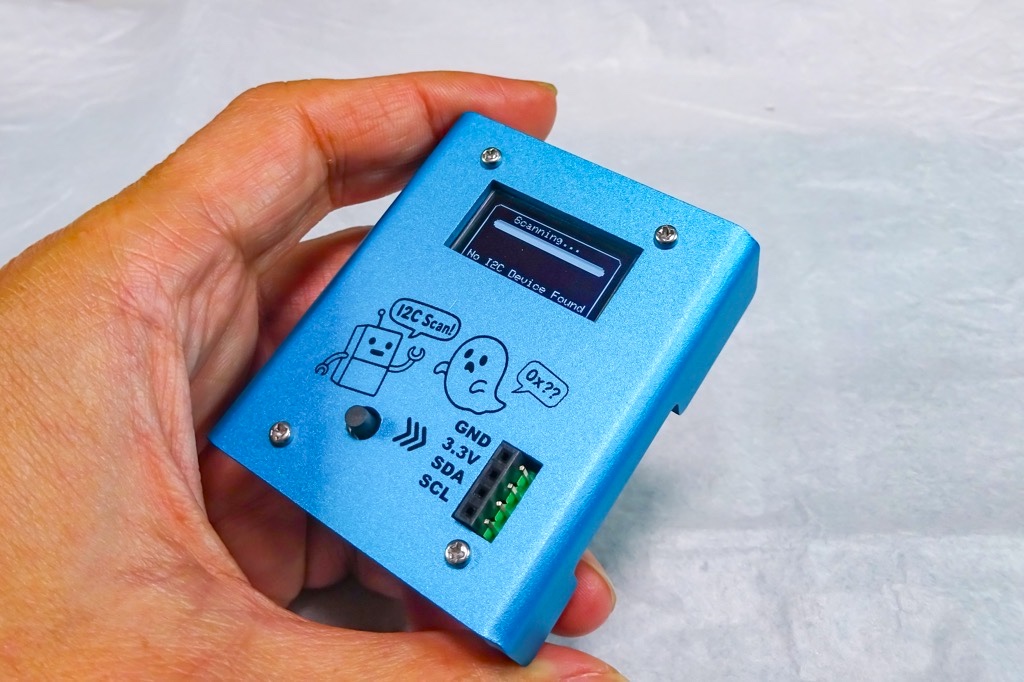
そして、せっかくハンディータイプとして作ったので、持った時の質感や見た目にもさらにこだわりたくなり、テストも兼ねてJLCCNCの板金加工サービスを利用し専用アルミプレートも製作してみました。
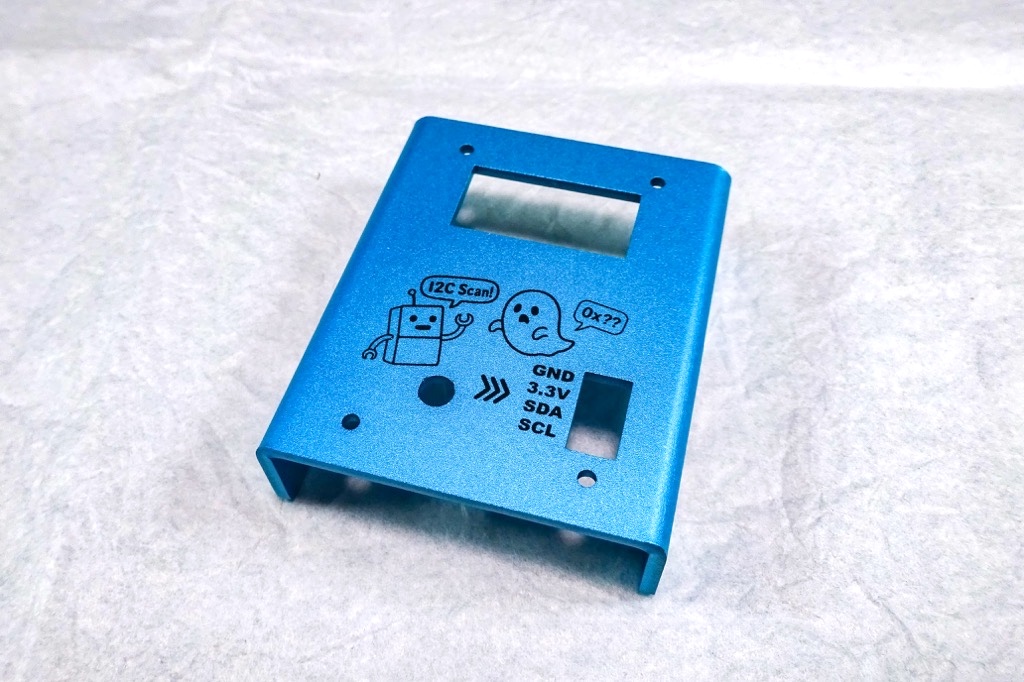
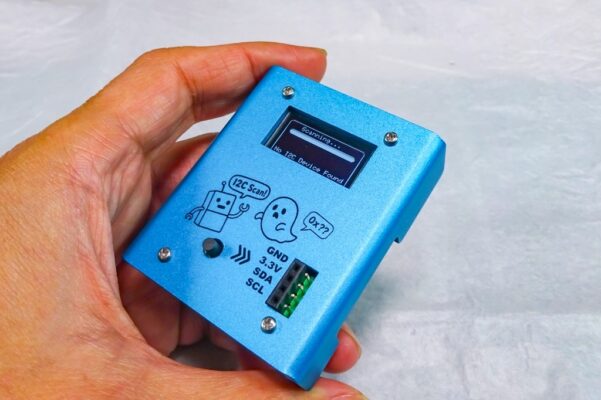
アルマイト仕上げの質感がとても良く、PCB単体とはまた違った雰囲気となり、ガジェット感が一気に増した印象です!
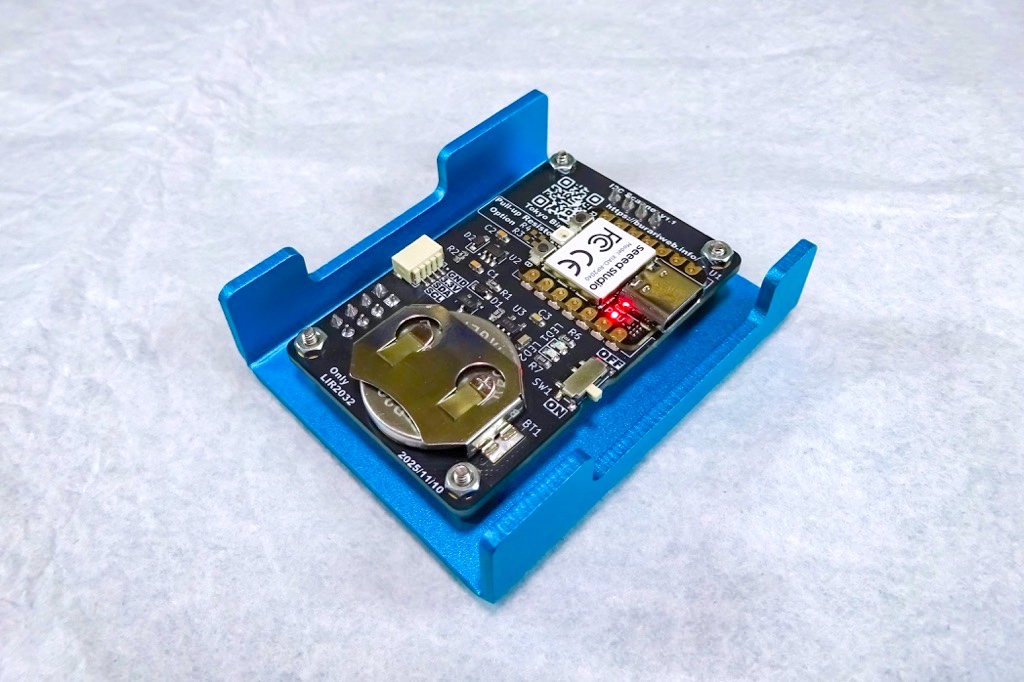
実際に手に取ってみると剛性感があり、個人的にかなり気に入っています!
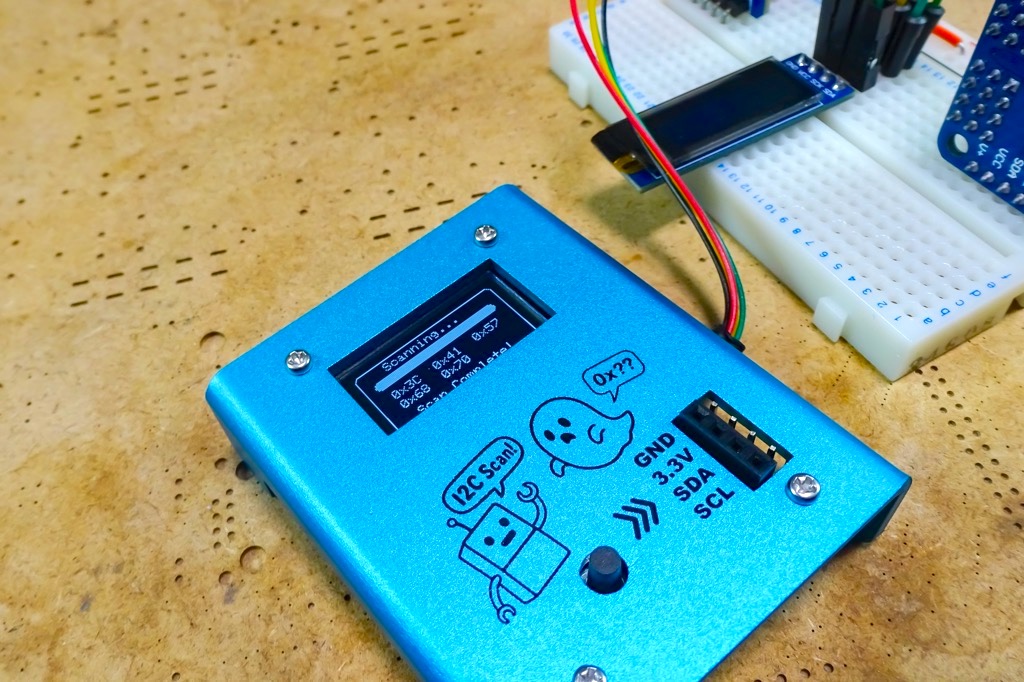
設計通り、ピッタンコすぎてビビる👌
この方向性、めちゃありだなぁ〜!自作I2CスキャナーPCB用の板金プレートです。
これは可愛い😍
3DPとはまた違った、なんか楽しい選択肢が一つ増えた感じ… https://t.co/Mp3AA7mrl9 pic.twitter.com/SQua1Rixc5— ガジェット大好き!! (@smartphone_jp1) December 9, 2025
なお、JLCCNCの板金加工については、設計から発注・仕上がりまでを詳しくまとめた記事も書いています。
興味のある方は、こちらの記事もあわせてご覧下さい!
ブレッドボードやユニバーサル基板で製作する
当初はもっとシンプルで簡単に作れる構成で考えていたのですが、二次電池使用による充電回路や保護回路を追加する形で製作し完成させました。
ハンディータイプのI2Cチェッカーは、1台あると電子工作で何かと便利に利用することが出来ると思います。
作成したファームウェアは、Xiao RP2040とSSD1306 OLEDディスプレイがあると動作するので、基板を作るのはちょっと大変そう?という方は、ブレッドボードやユニバーサル基板で作ってみるのも面白いと思います。
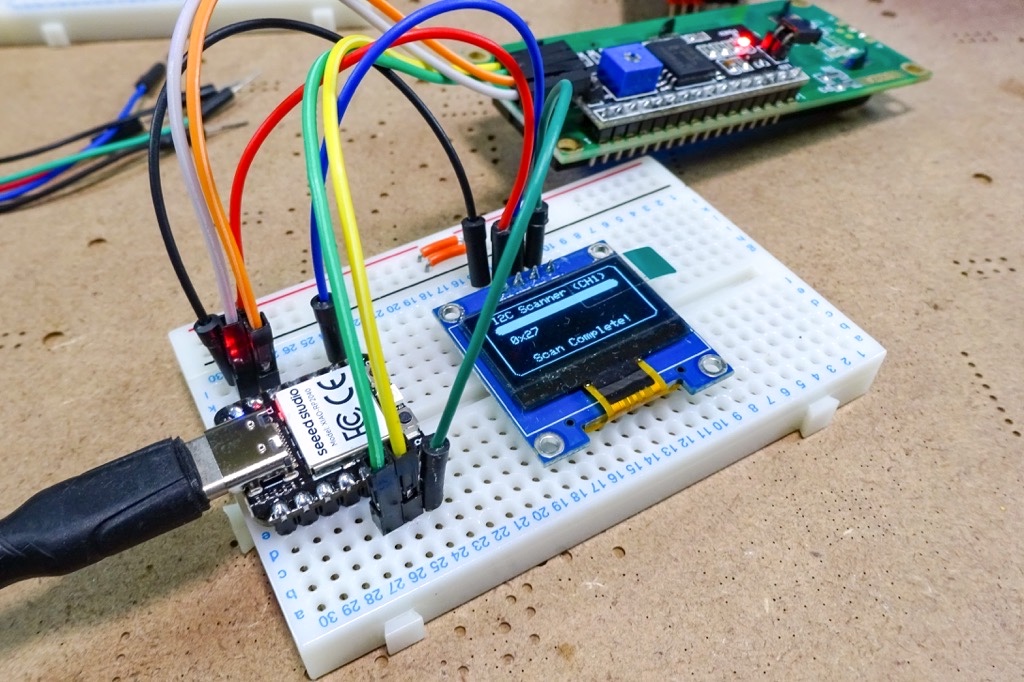
USB駆動だけだと、こんな感じでシンプルに作ることが出来るので、工作として製作してみるのもいいかもしれませんね!

使用パーツ一覧
今回使用したパーツの一覧です。
| パーツ | 定数 | 入手先 |
| コンデンサ (0603) | C1/C2 1μF C3 4.7μF C4 10μF | AliExpress |
| ダイオード (SOD-323) | D1/D2 1N5819W | AliExpress |
| LED (0603) | LED1 Charge(Orange) LED2 Full(Green) | AliExpress |
| MOSFET (SOT-23) | Q1 AO3401A | AliExpress / 秋月電子 |
| 抵抗 (0603) | R1/R2 100kΩ R5 22kΩ R6/R7 1kΩ ※R3/R4 I2Cプルアップ抵抗(オプション) | AliExpress |
| スイッチ | SW1 スライドスイッチSMD(SSSS811101) SW2 タクトスイッチSMD(6mm×6mm) ※高さはお好みで!(アルミプレート使用時はH10mmを使用) | AliExpress AliExpress |
| 3.3V LDO | U2 ME6211A33PG-N | AliExpress |
| 充電IC | U3 MCP73831-2-ATI/OT | AliExpress / 秋月電子 |
| マイコンボード | U1 Xiao RP2040 | Amazon / 秋月電子 |
| ディスプレイ | OLED1 SSD1306(128×64 I2C) | Amazon / AliExpress |
| 端子 | J1/J2 ピンヘッダー&ピンソケット J3 JST-SHコネクタ(4P SMD) | AliExpress |
| 電池ホルダー | BT1 LIR2032ホルダー | AliExpress |
| その他 (アルミプレート使用時) | M2×12mmビス(×4) M2×6mmスペーサー(×4) M2ナット(×4) | ーーー |
通常は未実装で問題ありません!
最後に!
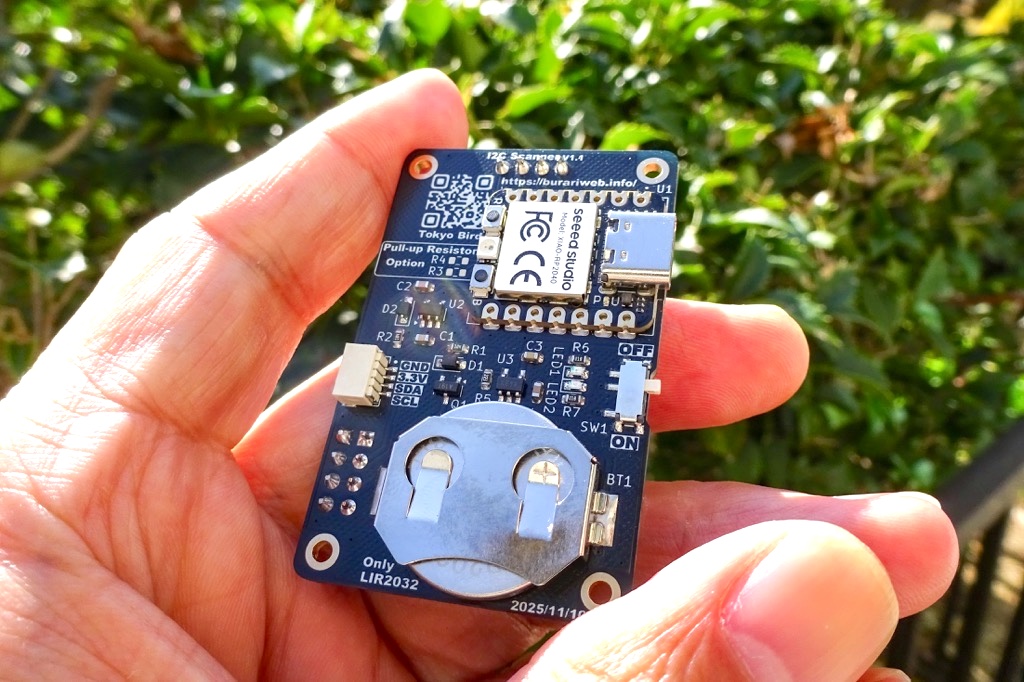
ハンディータイプのI2Cスキャナーを自作してみました。
I2Cアドレスの確認自体は簡単な作業ですが、開発の途中でその都度マイコンボードにプログラムを書き込み、シリアルモニタ等で確認するのは意外と手間がかかります。
専用機として製作することで、接続して電源を入れるだけでアドレスを確認出来るのは便利ですね!
何がいいかって、もう既に組んでる回路でアドレスチェックしたい時に、そのまま調べられるのが便利!
最初手持ちのCore2で作ってたんだけど、結局使う時にプログラム探して書き込んで…が面倒になるので専用機として作ってみたが、いいっすね👌 pic.twitter.com/G2xAvzamtJ
— ガジェット大好き!! (@smartphone_jp1) November 30, 2025
電源にはLIR2032コイン電池を採用し、充電回路も内蔵したことで、単体で駆動も出来るハンディータイプとしての使い勝手も良好です。
さらに、専用のアルミプレートを製作したことで、見た目や質感の面でも満足度の高いツールに仕上がったと思います。
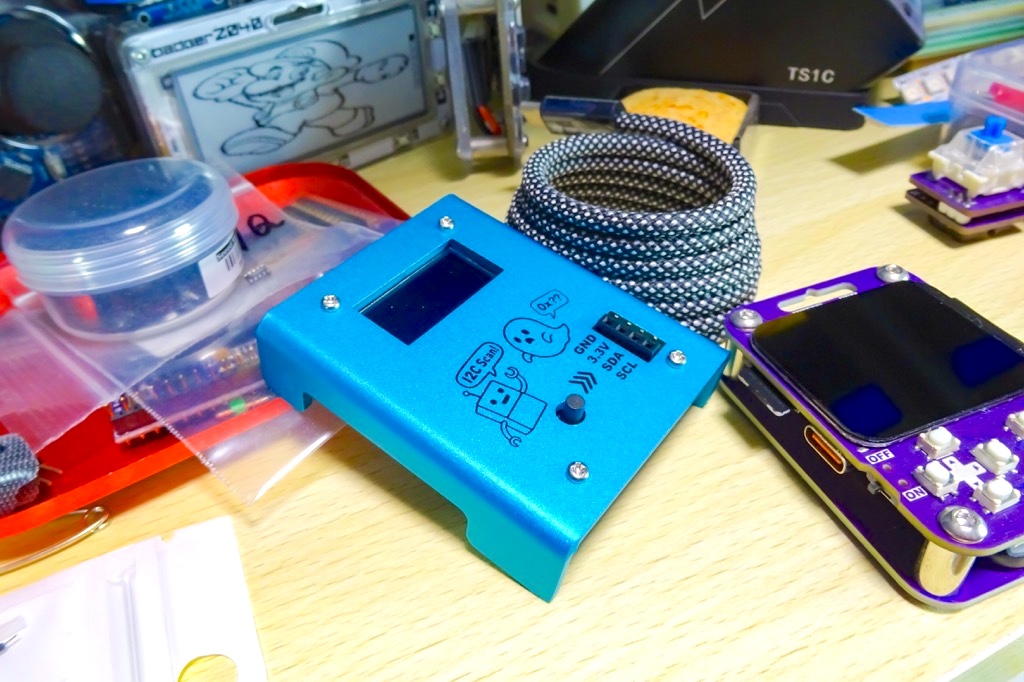
頻繁に使うものではないものの、いざという時にサクッと使える…そんなツールが1台手元にあるだけで、電子工作のちょっとしたストレスが軽減し作業も楽しくなりますよね!
自作ツールに興味のある方の参考になれば幸いです・・・
 【JLCPCB】FPC(フレキシブル基板)を面付けする際の注意点!パネル化には「ボード間隔2mm」と「四方のエッジレール」が必須!
  【電子工作 / 自作PCB】LEDの明るさに応じた最適な電流制限抵抗を計測出来るちょっと便利なボードを製作してみました!
  【電子工作 / PCB】自作キーボード製作のテストなどで便利に使える『Key Matrix Tester(キーマトリクステスター)』を製作しました!
  【電子工作】Arduino Pro Microで動かすArduboy互換機を作ってみる!
  【JLC3DP】メカニカルキーのキースイッチテスター(MX互換)を作ってみました!
  【電子工作 / PCB】ブレッドボード・ユニバーサル基板で便利に使えるType-Cコネクタ変換基板(DIP化基板)を自作してみました!
  【自作基板 / JLCPCB】Raspberry Pi Pico(Pico2)の電源まわりを快適にするブレッドボード用 拡張電源ボードの製作!
  【電子工作 / PCB】CH340Eを使ったSerial UPDI(シリアルUPDI)書き込みボードの製作!
  【電子工作/PCB】サーボモーター用ブレッドボード電源モジュールを作ってみました!
  KiCadでJLCPCB用製造データ(Gerber / BOM / CPL)を生成!プラグイン『JLCPCB Tools』の導入手順
  【電子工作】ポゴピン(P75-E2)とデュポンケーブルで簡単テストプローブを作る!
  【電子工作 / PCB】静電容量タッチ式スイッチを使ったミニマクロパッドや名刺基板の製作を考えています!
  【電子工作】表面実装(SMD)パーツの基板実装にあると便利なアイテム・道具まとめ!
  【JLCCNC / JLCPCB】JLCCNCの板金加工を利用してPCB用のプレートを製作してみました!
  【電子工作 / PCB】Type-C端子のCCプルダウン抵抗(5.1kΩ)が入っていないのでケーブルによっては使えない時がある!?ちょっと便利なアダプターを作ってみました!
  【自作基板 / 電子工作】ブレッドボードの電源レーンに直接挿し込んで使えるミニサイズの電源ボードを製作してみました!
コメントを残す