
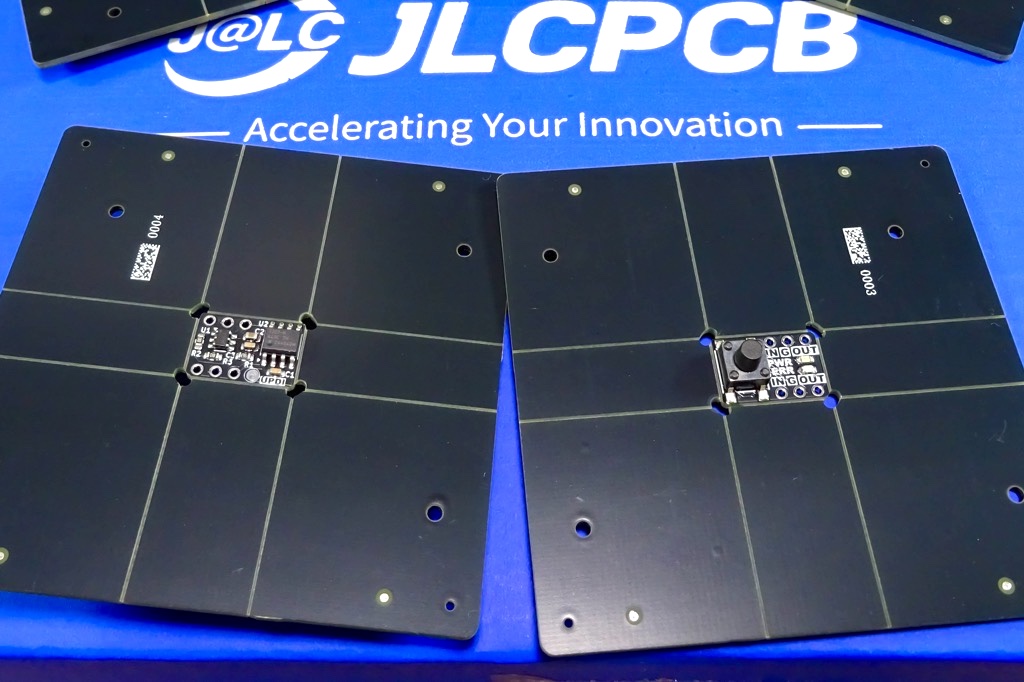
電子工作で自作基板の製作も始めて、ある程度のパーツ実装なら自身で出来るようになってきました。
とはいえ、部品点数が多かったり、細かいチップ部品を多用するようになってくると、手はんだやリフローによる実装も自宅の環境では面倒に感じる事も多くなってきました。
そこで最近は、PCBAサービス(部品実装サービス)を利用する機会も増えてきました。
自身でパーツを実装する場合に比べると製造コストはかかってしまいますが、実装済みの基板が届くので、部品の手配やはんだ付けの手間を大幅に省けるなどとても便利です。
試作のスピードも上がり、すぐに動作確認や次の開発ステップに進めたりと重宝する場面も多く感じられます。
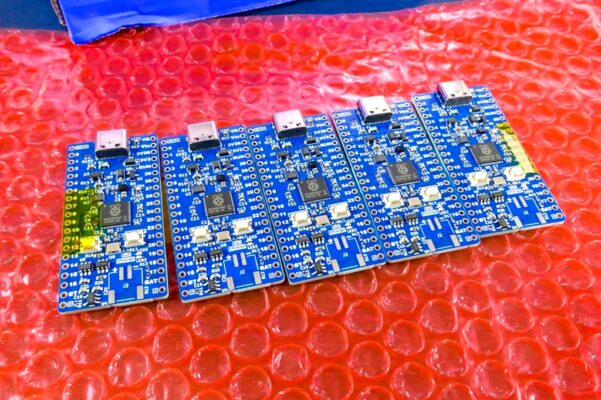
そして今回は、前々から気になっていた両面実装基板のPCBAを試してみました。
両面実装基板になると、例えばチップパーツを多く扱った基板では、片面の部品をリフローでまとめて実装することは出来ても、もう片面は手はんだで対応するしかなく、どうしても作業の難易度が上がってしまいます。
設計段階でなるべく片面に収めたいところですが、想定している基板サイズの制約や部品配置の都合上どうしても両面実装にせざるを得ないケースも出てきます。
そのような理由から、設計途中で「実装が大変そうだから一旦保留」となっているプロジェクトもいくつか出てきました。
そこで今回は、JLCPCBのPCBAサービスを利用して、発注を予定していた簡単な基板を使い試験的に両面実装基板のPCBAを試してみることにしました。
JLCPCBのPCBAサービスを利用し、両面実装基板を試してみる!
両面実装基板が作れるようになると、自作基板製作の幅がぐっと広がりそうです!
これまでも、両面実装になる自作基板をいくつか製作したことがありますが、自宅で実装作業を行う都合上、メインの実装面になるべく部品をまとめ、背面には比較的実装しやすいパーツのみを配置するなど、いろいろと工夫しながら製作してきました。
そしてJLCPCBのPCBAサービスを利用する機会も多くなったことから、両面実装基板のPCBAも今回試してみることに・・・
今回試した基板
こちらが今回試してみた自作基板です。
ブレッドボードで使う電源スイッチモジュールで、過電流や短絡時に自動で回路を遮断する保護機能を備えた設計になっています。(後日別記事で詳しくまとめます)
ブレッドボードでの使用を想定し、既にボード上に組んだ回路にも組み込みやすいように、基板サイズは約15mm × 10mmとかなりコンパクトになっています。
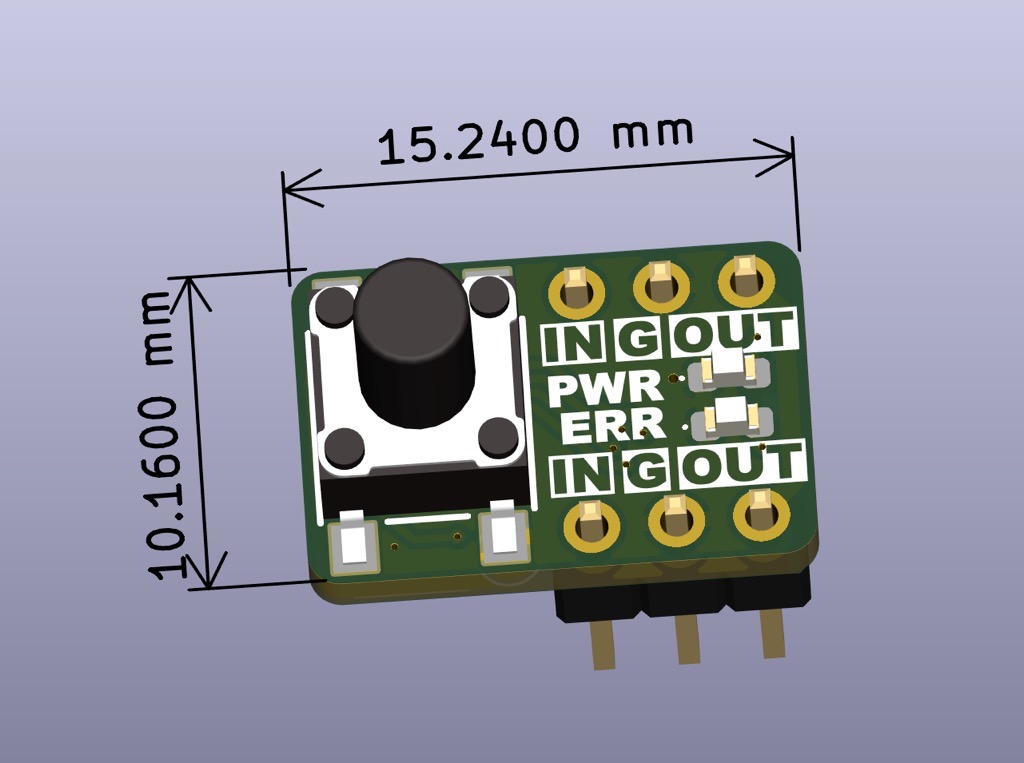
背面(メイン実装面)にはマイコンや電源スイッチングICなど主要なパーツを配置し、表面にはタクトスイッチとインジケーターLEDを取り付けています。
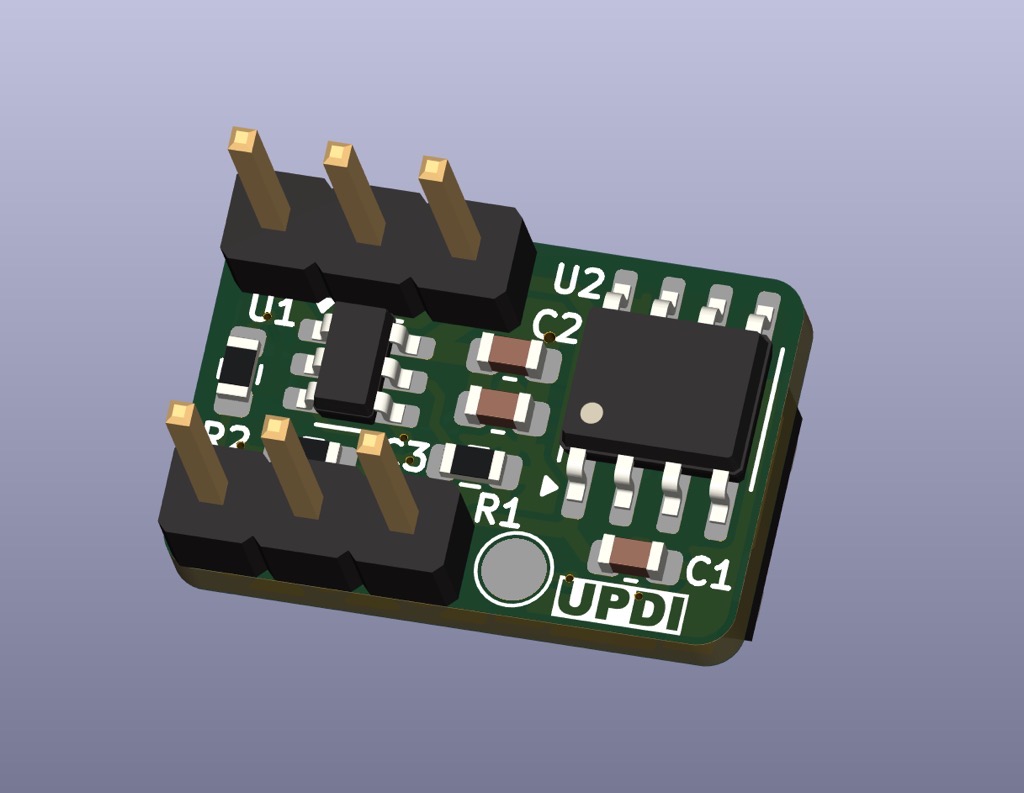
これまで同様、リフロー&手はんだでの実装を想定して設計していたものなので、この構成であれば実際のところ、これまでのように背面のパーツをリフローで実装し、表面のパーツを手はんだで取り付けることで自宅環境でも十分に対応可能なのですが・・・
ただ、今後これより部品点数が増えたり、より小さな部品を扱う必要が出てくる場合などでは、どうしても手作業では難しくなってくると思います。
そこで今後の活用も見据えて、JLCPCBのPCBAサービスを利用し両面実装基板のPCBA製造をこのボードで試してみることにしました。
データの準備
自作基板の製作を始めた頃、「両面実装基板のPCBAは少し特殊で製造工程に手間がかかる」といった話を耳にしたことがありました。
ですが実際に試してみると、発注に関しては 通常の片面PCBAの場合とほぼ変わらない手順で進めることができます。
まずPCBAを利用する際には、基板データ(Gerber)のほかに、BOM(部品リスト)とCPL(部品配置)ファイルを用意する必要があります。
KiCadを使って基板設計をしている場合、JLCPCB用の便利なプラグインがあるので作成は簡単です!
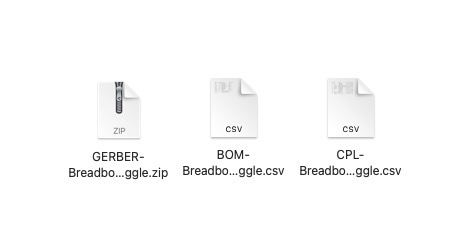
JLCPCBの基本的なPCBA発注方法に関しては、こちらの記事で詳しくまとめているので合わせて見て頂ければと思います。
Gerber / BOM / CPL ファイルの用意ができたら発注へ進みます。
JLCPCBで両面実装基板のPCBA発注
いつも通り、まずは基板データ(Gerber)をJLCPCBのサイトにアップロードし、基板製造に必要な項目を選択します。
その後、[PCB組み立て]にチェックを入れてPCBAオプションの確認を進めていきます。
JLCPCBには安価にPCBAサービスを利用できる[エコノミック]プランがありますが、両面実装のPCBAはこのプランでは対応できないため、[標準]プランを選択する必要があります!
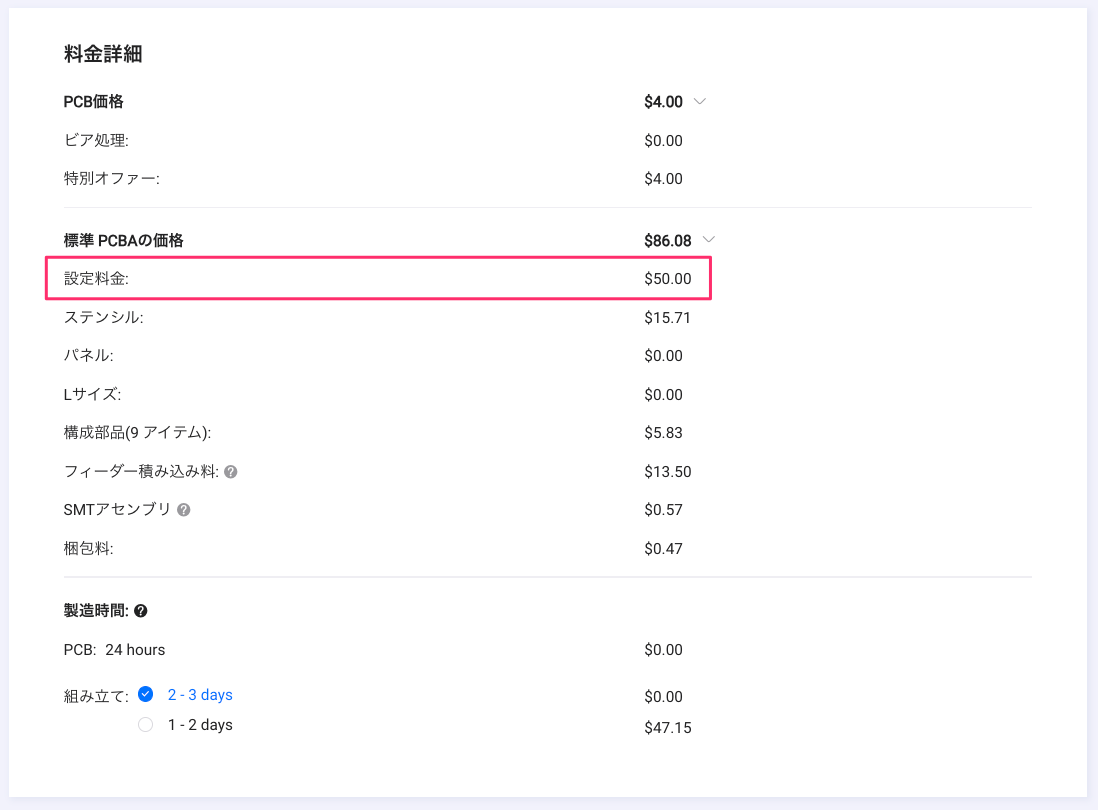
標準プランでは、PCBAの基本料金(設定料金)が50ドルとなります。(エコノミックでは8ドル)
そして、標準PCBAでは基板にエッジレールと認証マークを入れることが必須となります!
ですが、通常はJLCPCBに全ておまかせで発注することができます。
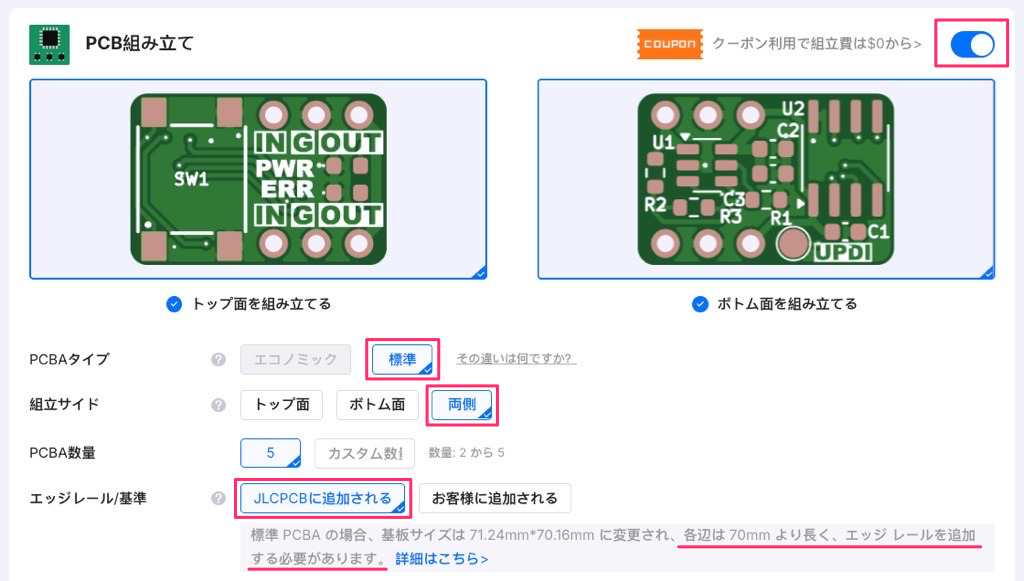
異種基板の面付けや特殊な形状の基板等で自身でデータを作る必要が出てくる場合もあるかと思いますが、基本的にJLCPCBにおまかせすることで、Vカットラインが入ったエッジレール付き基板として製造されるようです。
また標準PCBAの製造では、基板サイズは70mm×70mm以上である必要があります。
今回発注した基板ではこれよりもかなり小さな15.24mm×10.16mmとなるので、トータルサイズが70mm以上になるようにエッジレール(捨て基板)を取り付けたデータを入稿する必要が出てきますが、JLCPCBにおまかせで発注するとこれも自動で処理してくれるため、通常の単体基板データでそのまま発注することができ便利でした。
JLCPCBの[エコノミックPCBA]と[標準PCBA]の違いに関しては、こちらの記事でまとめています。
あわせて見て頂ければと思います。
PCBAの基本項目の選択が出来たら、使用パーツや配置等の確認に進みます。
これは通常のPCBAと同じ流れなので割愛します。(こちらの記事を参照)
両面実装のPCBAとなると標準PCBA扱いとなるため、個人製作ではエコノミックPCBAと比べるとトータルコストはそこそこ高くなってしまう印象を受けますが・・・
両面リフロー基板を自宅環境で実現しようと思うと、かなり難易度が高いですからね!
基板の到着
今回発注した基板では、基板の製造に2日(レジストカラーや加工オプション等により変わります)、PCBA工程は1日で完了し、発注から約4日程度で発送されました。
片面PCBAの場合と変わらず、製造スピードは非常に早い印象を受けました。
配送方法にOCS Expressを選択して、発注からトータルで約10日ほどで実装済み基板が手元に届いたことになります。
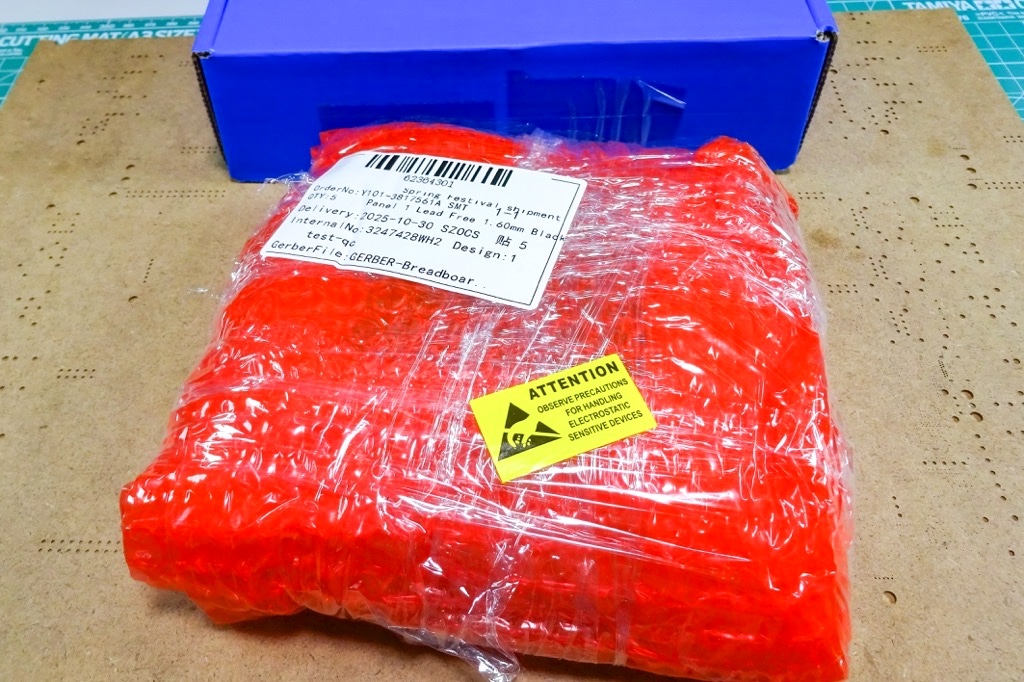
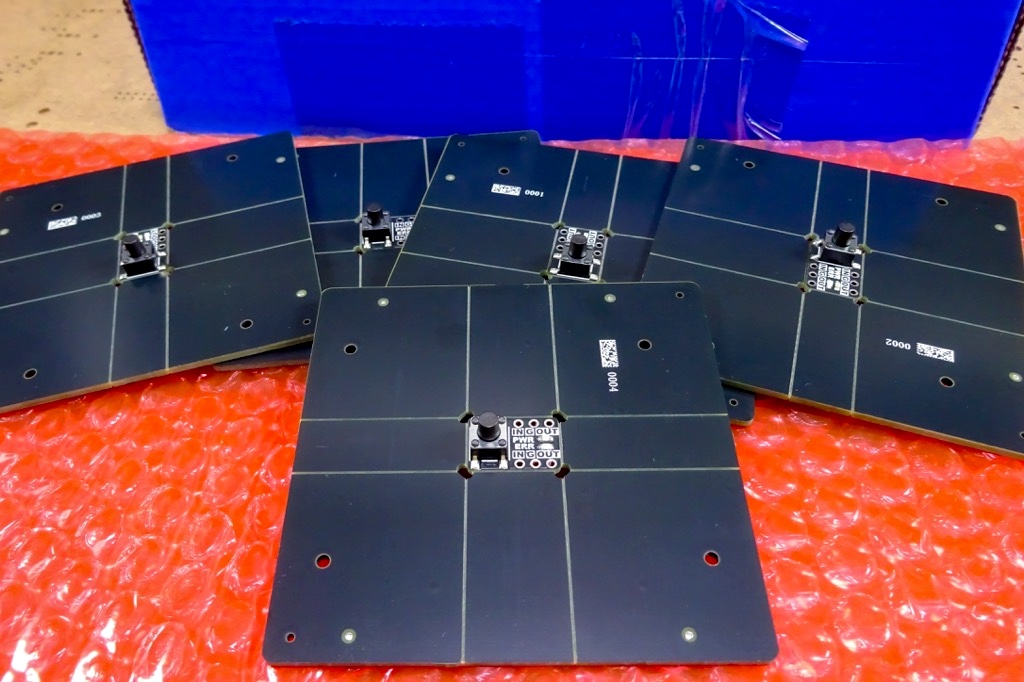
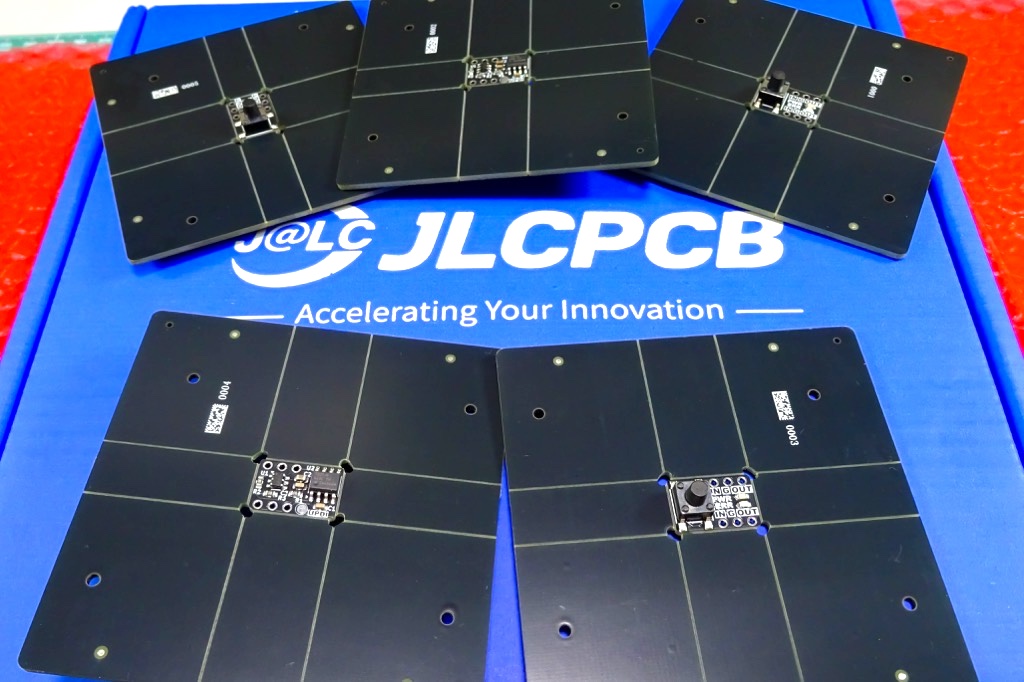
標準PCBAの最小サイズ(70mm×70mm)の基板内にVカットラインが入った状態で届きました。
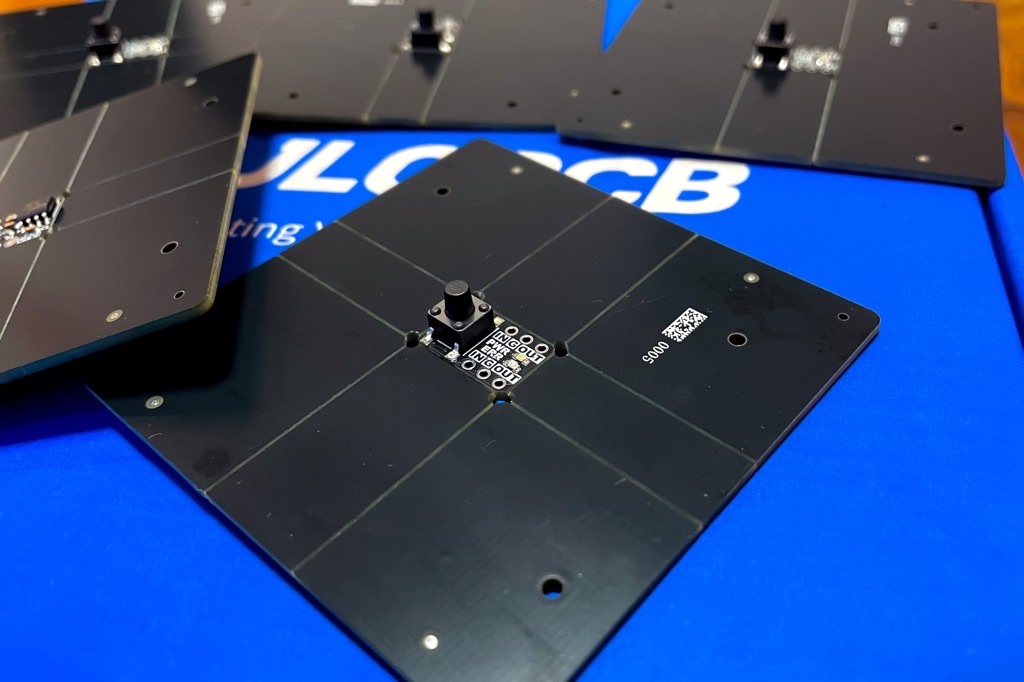
標準PCBAではVカットが利用可能(エコノミックPCBAでは不可)なので、JLCPCBにおまかせする場合は標準的にVカットラインが入ったエッジレール付き基板で届くようですね!
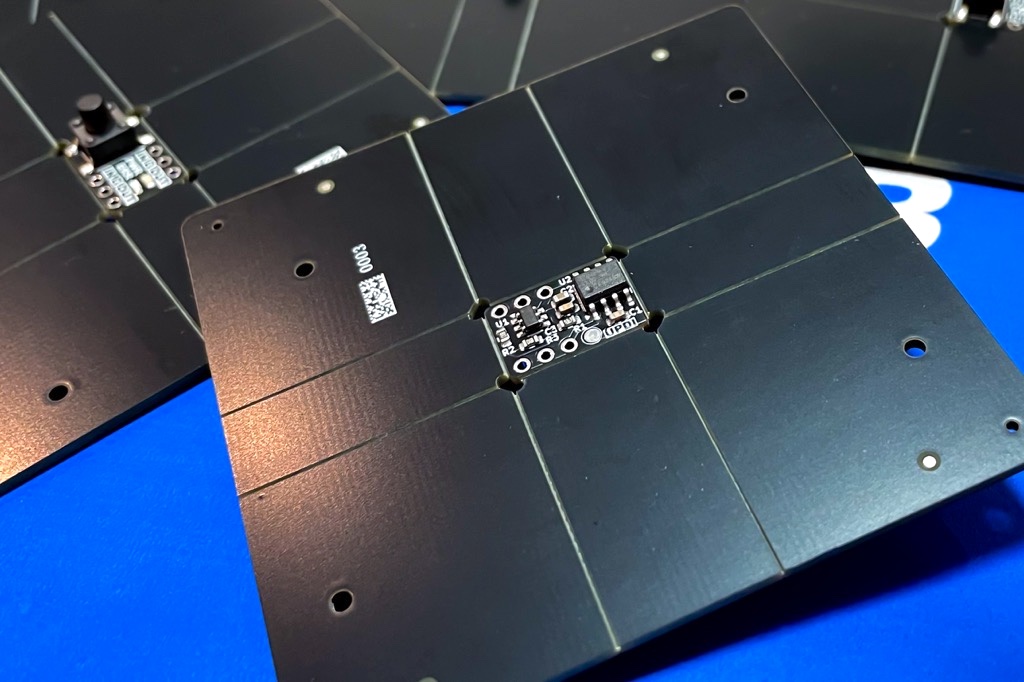
ファームウェアを書き込み、動作確認も問題ありませんでした。
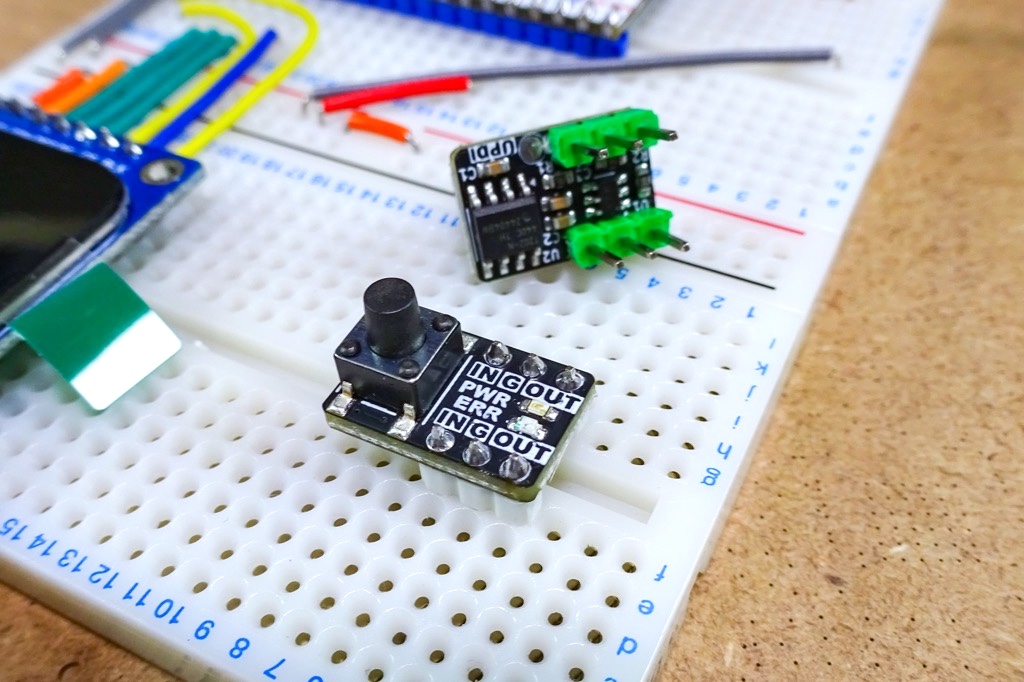
届いてすぐにテスト出来るのは、実装済み基板の大きなメリットですね!
完成!
ブレッドボードに組んだ回路に挟んで電源スイッチとして使えるよ。
で、短絡とか過電流検知すると遮断してくれるってやつ。超便利じゃね!
これで試作中にマイコンとか壊す事減るでしょう🤤 pic.twitter.com/NdLjfy96rJ— ガジェット大好き!! (@smartphone_jp1) November 11, 2025
最後に!
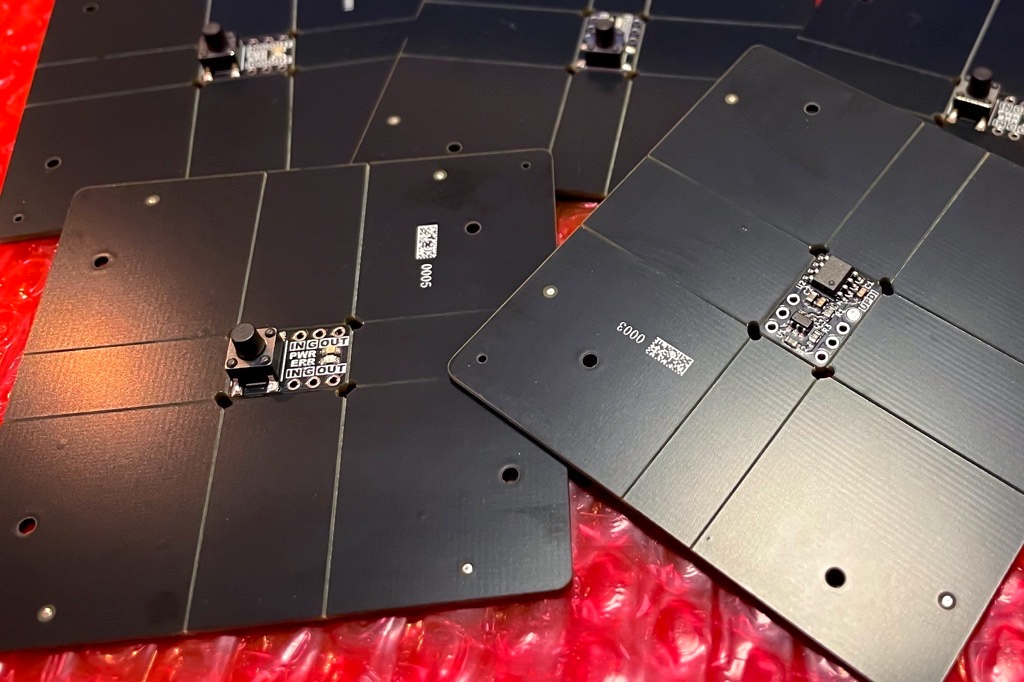
今回、JLCPCBを利用して初めて両面実装基板のPCBAを試してみました!
自宅では手間もかかり難易度の高い作業ですが、思っていたよりも手軽に製造してもらえることが分かりました。
そして部品の手配や実装の手間も省け、届いた基板をそのまますぐに動作確認できるのは本当に便利ですね。
これからは、回路規模が大きくなるものや基板サイズの制約上どうしても両面実装にせざるを得ないものなど、気軽に試作も出来そうです。
自作基板製作で出来ることの幅が少し広がったかな?とも感じています。
これから活用していこう・・・
 【JLCCNC / JLCPCB】JLCCNCの板金加工(シートメタル)でレーザー彫刻を試してみました!
  【電子工作】ミニAVRマイコンATtiny85で動かすミニゲーム機『Tiny Joypad』互換ボードを作ってみました!【JLCPCB】
  【JLCPCB】初めて面付け基板の発注を行ってみました!『V-Cut(Vカット)』指定を入れ面付け基板データを作成する手順など[一部修正]
  【JLCPCB】JLCPCBの面付け依頼発注で列間隔・行間隔が指定出来るようになりました!
  【電子工作 / PCB】初めての自作キーパッド『4KeyPad』の製作!
  【自作基板 / JLCPCB】Raspberry Pi PicoやPico2をArduinoスタイルで使う。Arduino Uno互換ベースボード『PicoDuino』の製作!
  【自作基板 / 電子工作】JLCPCBのパーツ実装サービスPCBAを試してみました!自作基板の製造からパーツ実装までをおまかせ発注
  【JLC3DP / JLCPCB】電子負荷モジュール『ATORCH DL24』のケースをJLC3DPで作ってみました!
  【電子工作 / 自作PCB】LEDの明るさに応じた最適な電流制限抵抗を計測出来るちょっと便利なボードを製作してみました!
  【JLCPCB】JLCPCBで透明フレキシブル基板(FPC)の製造が出来るように!PCBAを利用する際の製造にかかるコストや追加料金などについて!
  【電子工作 / PCB】JLCPCBのパーツ実装サービスPCBAを利用してマルチカラー基板『ColorEasyPico2-RP2350』を作ってみた話!
  PCBWayのギフトショップで注文していた基板定規(PCB Ruler)が届きました!基板発注の際にレジストの色味確認で使おうと考えています
  KiCadでJLCPCB用製造データ(Gerber / BOM / CPL)を生成!プラグイン『JLCPCB Tools』の導入手順
  【自作基板 / PCBWay】パワーマルチプレクサチップTPS2115Aを使ったテスト&評価ボードを製作してみました!
  【自作基板 / JLCPCB】ハンディータイプの自作I2Cスキャナーを作ってみました!
  【自作基板 / 電子工作】GP2040-CEを使ったファミコンコントローラー型USBゲームパッド化基板の製作![PCBWayに基板と3Dプリントケースを発注]

コメントを残す