

最近では、自作キーボードやマイコンボードなどのオープンソース基板データがたくさん公開されています。
回路図や基板データ(ガーバー)、部品表(BOM / CPL)まで揃っていて、「自分でも作ってみたい!」と思う人も多いはず・・・
しかし、「基板設計ソフトを使ったことがない」「BOMとかCPLって何?」という段階で止まってしまう方も多いと思います。(以前の私もそうでした)
実はこれらのデータを使いJLCPCBのパーツ実装サービス(PCBA)を利用すれば、「設計なし・はんだ付けなし」で比較的安価な製造料金で実装済み(完成)基板を作ることが出来ます。
本記事では、オープンソースで公開されている基板設計データなどを利用して、JLCPCBに発注し実装済み基板を手に出来るまでの流れを紹介します。
目次
JLCPCBのパーツ実装サービス(PCBA)利用手順

普段KiCadなどの基板設計ソフトを使い自身で設計をされている方なら、JLCPCBのパーツ実装サービス(PCBA)を利用されたことがある方も多いと思います。
以前、JLCPCBを利用して初めてPCBAサービスを利用した際の記事をまとめたことがあります。
自分で設計して製作した基板データ(ガーバーファイル)に加え、さらにPCBAを利用する際に必要となってくるBOM(部品表リスト)とCPL(部品配置データ)を作成し、これらデータを使ってパーツ実装済み基板の製造を依頼するという内容のものです。
その後コメントやお問い合わせを通じて、「自分では設計は出来ないけれど、オープンソース等で公開されているデータを使って完成基板を作りたい」という声も頂きました。
そこで今回は、自身で基板設計したものでなくても、公開されているデータを利用してJLCPCBで実装済み基板を発注する手順を簡単にご紹介したいと思います。
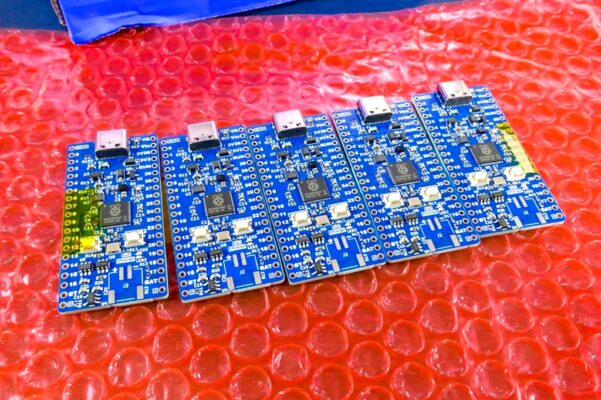
JLCPCBさんに初PCBA試させて頂いた🤩
前々から欲しかったカラーPCBのラズピコ2互換ボードで、今後のテストを兼ねてPCBAで作ってみた!
超キレイ!
カラー基板のお手本的なボードで絶対使いやすいと思う👍
不足してたLEDだけ後で実装するぜ…Thank you
提供@JLCPCB_Japan pic.twitter.com/2ETQYROWcp— ガジェット大好き!! (@smartphone_jp1) May 9, 2025
PCBAを利用する際に必要なデータを用意する

基板のみを単体で発注&製造する場合には、基板データ(ガーバーファイル)があれば製造してもらうことが出来ます。
ガーバーファイル(Gerber)は、基板設計で使用される各レイヤー(銅箔・シルク・はんだレジストなど)の情報をまとめたファイルで、通常は1つのZIPファイルに圧縮して提出します。
そしてパーツ実装サービス(PCBA)を利用する際には、このガーバーファイルに加えて、
「どんなパーツが使われているか?」
「そのパーツがどこに配置されているか?」
といった情報が入ったBOMファイルとCPLファイルというものが必要になってきます。
- ガーバーファイル(Gerber):基板製造用データ(銅箔・レジスト・シルクなど基板構造を定義)
- BOM:部品リスト(使用する部品の型番・定数・メーカーなど)
- CPL:部品配置データ(部品の座標や回転角など、配置位置情報)
オープンソースとしてこれら3つのファイル(Gerber / BOM / CPL)をセットで公開されているプロジェクトも多く見られます。
そのため、自身でKiCadなどで設計を行わなくても、公開データをそのまま利用することで、誰でも実装済みの完成基板を発注することが可能です!
本記事では、そうした公開データを使ってJLCPCBの実装サービス(PCBA)を利用し、完成基板を手にするまでの流れを順を追って紹介していきます。
JLCPCBにアクセスして基板データ(ガーバーファイル)をアップロード
それではJLCPCBを利用した実装済み基板の発注について、下記記事で紹介した自作キーボードの基板を例に見ていきます。
基板データ(ガーバーファイル)以外に、BOM・CPLファイルも提供されているので、実装サービスを利用して完成基板を製造してもらうことが出来ます。
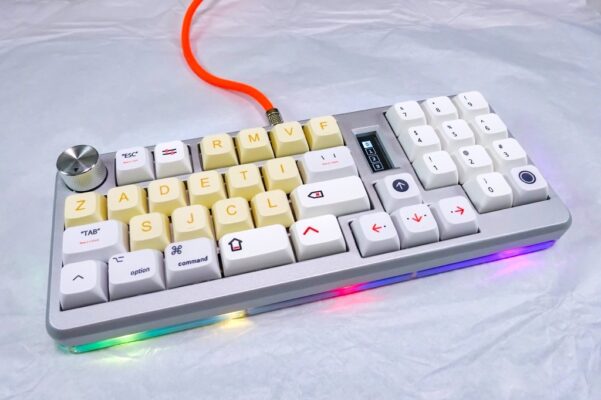
ガーバーファイルはzip形式、BOMとCPLファイルはcsv形式のファイルとなり、大抵の場合ファイル名にBOMやCPLという文字が入っているので分かると思います。

まずガーバーファイル(◯.zip)をJLCPCBのサイトにドラッグ&ドロップしてアップロードします。
これは通常の基板単体を発注する場合と同じです!

ここからベースとなる基板製造の項目を選択していきますが、データ公開元で特に特記されていなければデフォルトで選択されている項目から変更する必要はないと思います。

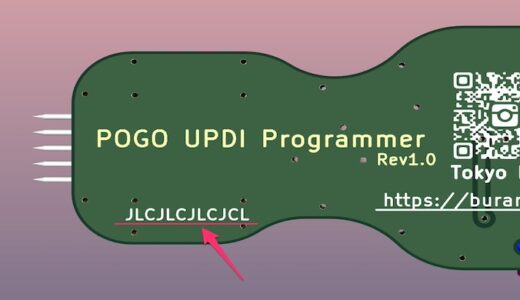
ただ、基板製造時に任意の位置に入ってしまう製造番号を削除するオプションは、特に必要でなければ付けておいた方がいいです!
JLCPCBではこの削除は無料で出来るオプションとなるので、[PCB上のマーク]は[マーク除去]を選択しておくのがいいと思います。

発注する基板によっては、このように意図しない位置に製造番号がプリントされてしまい、見た目が・・・、ということを避けることが出来ます。

あとPCBカラー(基板色)はお好みで選択します。
ベースとなる基板製造の項目選択は以上となります。
JLCPCBの基本的な基板発注方法に関しては、こちらの記事で詳しくまとめているのであわせて見て頂ければと思います。
ここからBOMファイルとCPLファイルを使って、実装サービス(PCBA)の項目を選択していきます。
PCB組み立て設定
上記、基板の基本設定が選択できたら、ここから実装サービス(PCBA)の選択に移ります。
PCBA(オプション)を利用する場合、下にある[PCB組み立て]にチェックを入れ、ここから各種設定&確認を行い発注への流れとなります。
公開されているデータを使い実装済み基板を発注する場合、発注する基板により基本的に以下4項目の確認&選択を行っておけば問題ないと思います。

PCBAタイプ
JLCPCBのPCBAには、[エコノミック(Economic)]と[標準(Standard)]の2タイプがあり、標準タイプのPCBAになるとそのセットアップ料金だけで50ドルほどかかってしまいます。(エコノミックでは8ドル)
[エコノミックPCBA]と[標準PCBA]の違いに関しては、こちらの記事を参考にして下さい。
組み立てサイド
パーツを実装する面の選択です。
本記事で例題で使っている基板は、ボトム面の実装となるのでこちらを選択しています。
PCBA数量
実装済み基板を何枚製造するかの選択です。
エコノミックでは2枚または5枚の選択が出来ます。
部品配置の確認
必須ではありませんが、[はい]を選択するとエンジニアによるチェック後に、実装基板のプレビュー画像がメールで送られてきます。
また発注履歴の画面でも、このようにパーツの配置が正しいかのチェックを再度行えます。
問題が無ければそのまま製造に進むか?
また不備がある場合は、修正やデータを差し替えるなどが行えます。

このやり取りにより、製造に進むまでの時間が延びてしまい結果的に手元に届く日数が増えてしまうことがありますが、基本的に自身で最終チェックを行った後に製造に進んでもらう方が安心だと思います!
以上、基本項目の選択ができたら[次へ]をクリックして各種確認を行っていきます。
この基板ではボトム面で間違いないので次へ進みます。

ドラッグ&ドロップで出来ます。

ここでパーツのサイズや定数などが正しいかのチェックを行いますが、オープンソースで公開されているデータを使用する場合は基本的に変更する必要は無いかと思います。

ただ、発注するタイミングによっては在庫が無いパーツが出てくる場合もあります。
類似パーツに変更するか、または未実装にしておいて(チェックを外す)基板到着後に自身でそのパーツのみ取り付けする形となります。
パーツ変更等の方法はこちらの記事を参考にして下さい。

アップロードしたCPLファイルは「どの部品がどの座標・角度で配置されるか」を記したデータですが、この角度(回転方向)や原点の取り方が発注するPCB製造メーカーによって微妙に異なるようで、パーツが正規の向きと異なる場合があるので修正しておきます。
ICチップの向き(1番ピンの位置)が合っているかの確認や、LEDやコンデンサなど極性が有るものは特にチェックしておきます!

正規の向きと異なるパーツがあれば、そのパーツを選択しスペースキーを押して回転させ正規の向きになるように修正しておきます。


実装済み基板の到着

これまで何度かJLCPCBの実装サービスを利用していますが、発注からおよそ8日~10日前後で実装済み基板が手元に届いています。(配送方法はいつもOCS Expressを選択しています)
通常の基板のみの発注とほぼ変わらない日数で実装済みの基板が届くので、かなり早い印象を受けます!
JLCPCBさん届いた🟦
手実装、さらにこの0402の配置は大変なんで今回はPCBAした!3DPケースの方がまだ届いてないけど、基板の導通チェックは問題なし✅
届いてすぐに動くというのは、プロジェクトによっては作業効率アップでいいですなぁ🤤
Thank you
提供@JLCPCB_Japan pic.twitter.com/DUwfsDaToV— ガジェット大好き!! (@smartphone_jp1) August 31, 2025
実装済み基板は、到着後すぐに動作させることができるのも大きなメリットですね!
今日届いたJLCPCBさん!
今回もPCBA試させて頂いた。
自設計のPCBAは今回初めて、ひとまず100msでLチカね。Lチカ成功した時の安心感👌
もう今日は体力残っとらんので、他のテストは追々と・・・ pic.twitter.com/vTyYXCcefx— ガジェット大好き!! (@smartphone_jp1) June 1, 2025
自分ではんだ付けする手間も省けるため、試作や実験にすぐ取りかかれるのもPCBAサービスを利用する大きなメリットだとも感じます。

最後に!

今回ご紹介したように、オープンソースでGerber / BOM / CPLが公開されているプロジェクトでは、この3つのデータを使えば基板設計の知識がなくても比較的簡単に実装済みの基板を発注することが出来ます。
自分ではんだ付けをしなくても、工場で必要なパーツを実装してもらえ、手元に届いてすぐに動かせる完成基板を手にすることが出来ます。
データの形式や部品の向きなど最初は戸惑う部分もありますが、一度流れを掴めば次回以降はスムーズに発注出来るようになると思います。
今回の記事が、基板製作や電子工作の第一歩 になれば幸いです。
 【電子工作】テスト回路を組む際に便利なブレッドボード電源モジュールの製作!
  【JLCPCB】JLCPCBのパーツ実装サービス(PCBA)利用時の費用を安く抑えるための工夫!
  【自作キーボード】これまで製作した自作キーボード&マクロパッドまとめ!【2024年】
  【JLCCNC / JLCPCB】JLCCNCの板金加工(シートメタル)でレーザー彫刻を試してみました!
  【電子工作】Arduinoを使った無線コントローラー(送信機)製作ノート②!Arduinoや他のマイコンボードでも使える便利な無線コントローラーです!【nRF24L01/JLCPCB】
  【JLCPCB】PCBに入る発注番号(基板製造番号)を削除する有料オプションが無料になったようですね!(2層基板限定)
  【電子工作 / PCB】スーパーファミコンのコントローラーをUSBゲームパッドに改造する基板を作ってみました!
  【Panel by JLCPCB】JLCPCBに面付け依頼する場合、エッジレールを付けておけば基板製造番号(発注番号)をそちらに逃がすことが出来るようですね!
  【自作Arduino製作ノート】世界にたった一つだけのオリジナル自作Arduinoを作る!
  【電子工作 / PCB】自作CH552G開発ボードの製作!
  【電子工作 / PCB】100均で売ってそうなミニゲーム機を自作しよう!ATtiny85で動かすミニゲーム機TinyConsoleの製作その①[ケース・基板設計]
  【JLCPCB】標準設計の基板発注でビアサイズによる思わぬ追加料金の発生を回避する!ビアサイズ(ビア径やホールサイズ)による追加料金について
  【自作基板 / 電子工作】GP2040-CEを使ったファミコンコントローラー型USBゲームパッド化基板が完成しました![パーツの実装・ファームウェアの書き込み]
  【電子工作 / PCB】ファミコン本体のケース加工無しで出来るAV出力化基板の製作を考えています!
  【JLCPCB】JLCPCBで透明フレキシブル基板(FPC)の製造が出来るように!PCBAを利用する際の製造にかかるコストや追加料金などについて!
  【電子工作 / PCB】AVRプログラマ USBaspを自分仕様にアレンジして自作ボードを製作してみました!
コメントを残す